БиоСтатистика — 03. Тема 3. Визуализация данных (на примере результатов описания зеленых лягушек)
Первый (а иногда — даже единственный, поскольку дает ответы на все вопросы) результат обработки данных — построение графиков, визуализация результатов. Здесь она объясняется на примере файла с реальными данными, полученными при описании разнообразия зеленых лягушек.
←
Д.А. Шабанов, М.А.Кравченко. Статистичний анализ даних в зоології і екології
→
Тема 2. Использование программи Statistica
Тема 3. Візуалізація даних (на прикладі результатів опису зелених жаб)
Тема 3 (продолжение). Работа з графиками
Биостатистика-02
Биостатистика-03
Биостатистика-04
Тема 3. Візуалізація даних (на прикладі результатів опису зелених жаб)
3.1. Гістограми в Statistica: приклад побудови графіків
Починати вивчення різноманіття представлених в таблиці даних простіше, використовуючи найпростіший тип графіків: гістограми. Вони викликаються з меню Grafs (Графіка), і знаходяться там як у самому верху випадаючого списку, так і викликаються з більш «глибоких» меню.
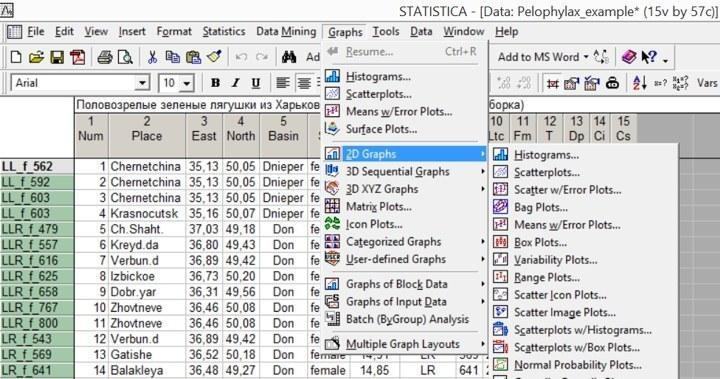
Рис. 3.1.1. Викликати режим побудови гістограм можна і напряму з меню «Графіка», і з підменю двовимірних графіків, що надає ширший вибір опцій
Гістограми показують частоти об’єктів, що належать до різних класів, у вигляді стовпців. Наприклад, суттєвою ознакою, за якою можна групувати описаних у файлі жаб, є їх генотип. Побудуємо розподіл жаб за генотипами.
Пройшовши по шляху Grafs / Histograms... (Графіка / Гістограми…) або, що те ж саме, Grafs / 2D Grafs / Histograms..., ми потрапляємо в «швидкий» діалог побудови гістограм.
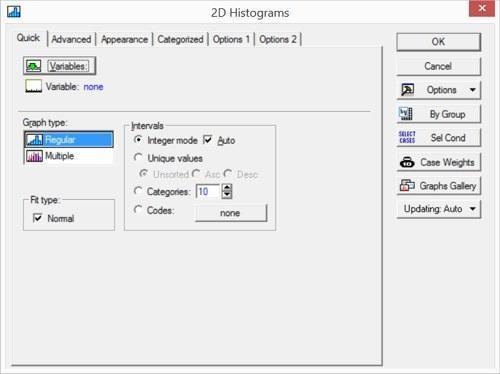
Рис. 3.1.2. Швидкий діалог побудови гістограм
Клацнувши по кнопці Variables (Змінні), виберемо там змінну Genotyp. У цій вкладці можна вибрати і кілька змінних (і, у найпростішому випадку, побудувати одночасно кілька графіків). Щоб вибрати змінні, що знаходяться не поруч одна з одною, слід під час вибору утримувати натиснутою клавішу Ctrl. Прапорець біля віконця Fit type: Normal (Тип підгонки: Нормальне) викличе накладання на графік кривої нормального розподілу. У даному випадку це зовсім не треба, так що цей прапорець варто зняти. Також правильно зняти прапорець у віконці Auto, що забезпечує автоматичне розбиття діапазону значень змінної Genotyp (хоча в даному випадку це не вплине на результат: все одно ця змінна приймає лише значення 1, 2, 3, 4 і 5).
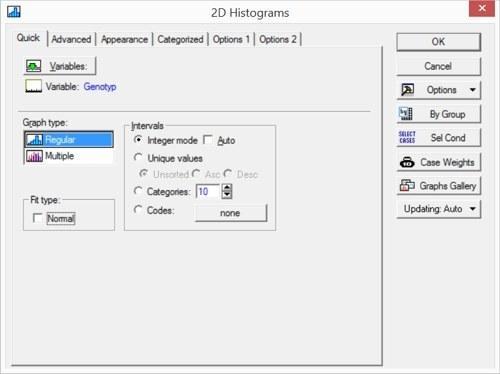
Рис. 3.1.3. Швидкий діалог побудови гістограм: необхідні корективи внесені
Вкладка Advanced (Додатково) надає ширші можливості для керування властивостями гістограми.
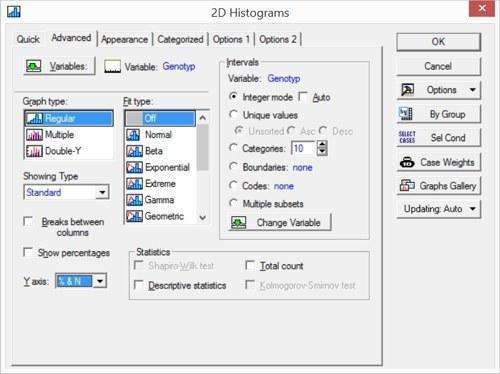
Рис. 3.1.4. Вкладка «Додатково» в діалозі побудови гістограм
Поміняємо в ній режим відображення осі Y: вкажемо там опцію «% & N», щоб бачити там розподіл жаб за генотипами не лише по штуках, але і у відсотках від загальної кількості. Натиснувши кнопку «ОК», отримаємо результат.
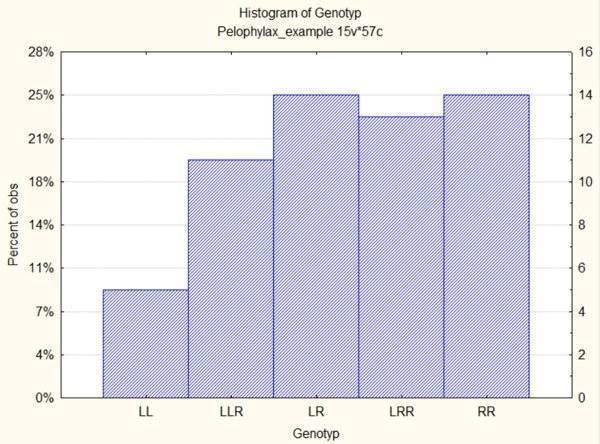
Рис. 3.1.5. Розподіл жаб з файлу Pelophylax_example.sta за генотипами
Другою найважливішою характеристикою досліджуваного матеріалу є стать. Чи можемо ми побудувати відповідний графік лише для самок? Для цього треба натиснути кнопку Select Cases (Вибір спостережень). На рис. 3.2.4 вона видна в середині правого ряду кнопок.
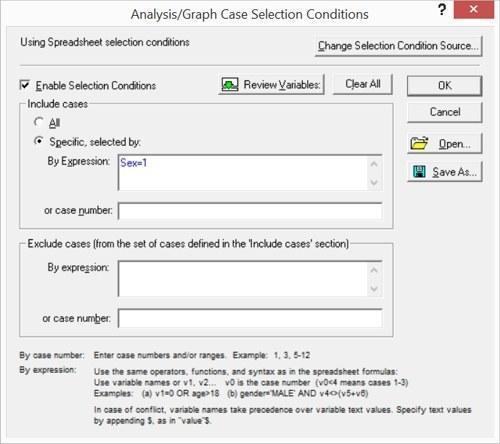
Рис. 3.1.6. Діалог Select Cases (Вибір спостережень)
Одразу після виклику цього вікна переважна частина його виборів закрита для редагування; щоб їх увімкнути, треба поставити галочку у віконці Enable Selection Condition (Задати умови вибору). Якщо при виконанні якогось аналізу користувач не зверне увагу на те, що кнопка «Select Cases» втоплена, він не усвідомить, що він працює не з усією сукупністю своїх даних, а лише з деякою їх частиною.
На наступному малюнку показано вікно вибору методу статистичної обробки даних у режимі Basic Statistic and Tables; можна припустити, що після побудови графіків користувач перейшов до власне статистичної обробки. Якщо він не зверне уваги на те, що кнопка «Select Cases» натиснута, може вийти так, що частина наявних у файлі результатів виявиться для нього недоступною.
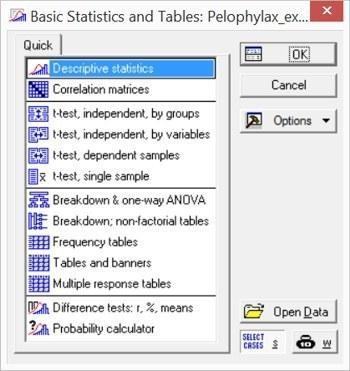
Рис. 3.1.7. Увага! Кнопка «Select Cases» натиснута! Якщо це умови вибору, які залишилися невимкненими після попередніх дій з програмою Statistica, частина даних може виявитися недоступною для обробки!
Умови вибору спостереження можна задати кількома різними способами. Можна ввести умови включення спостережень в аналіз (ті рядки, щодо яких ця умова буде виконуватися, будуть аналізуватися, а всі інші — ні). Можна, навпаки, ввести умови виключення спостережень з аналізу. Нарешті, як включувані, так і виключувані спостереження можуть бути задані простим перерахуванням. При формулюванні умов можна використовувати імена змінних, а можна — їх порядкові номери, допустиме застосування функцій and і or (і, або), а також дужок. Наприклад, умові «Basin=2 and v5=1 and (v7=3 or v7=4)» у файлі Pelophylax_example.sta відповідає одна-єдина особина.
Отже, вказавши умову Sex=1, ми побудуємо гістограму лише для самок. Крім того, додамо галочку у віконці Breaks between columns (Інтервал між стовпцями) на вкладці Advanced (Додатково), щоб широкі і низькі стовпці не зливалися одне з одним.
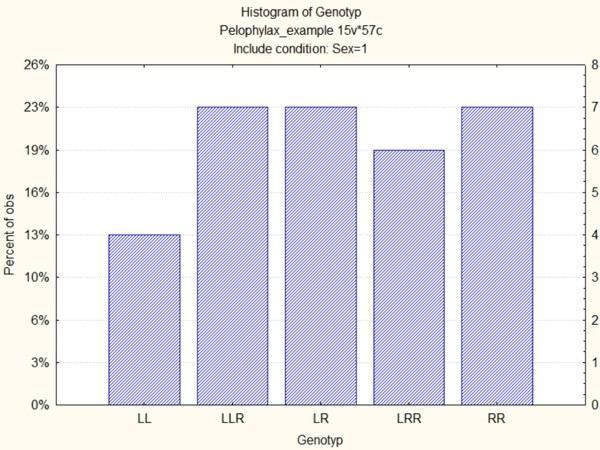
Рис. 3.1.8. На цій гістограмі показані лише самки жаб
Щоб побачити розподіл самців, можна побудувати ще одну гістограму, але можна і об’єднати дані про самок і самців на одному графіку. Для цього необхідно використати категоризовані гістограми — Categorized Histograms з меню Categorized Grafs.
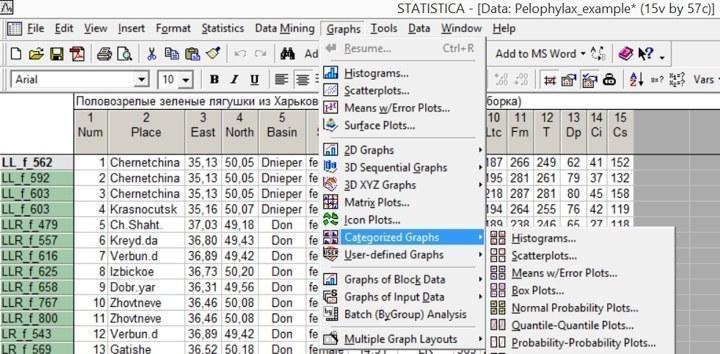
Рис. 3.1.9. Categorized Grafs (Категоризовані графіки) є окремою групою в меню Grafs (Графіка)
При виборі змінних у категоризованих гістограмах треба вибрати не лише змінну, різноманіття за якою буде показано стовпцями, але і категоризуючу змінну.
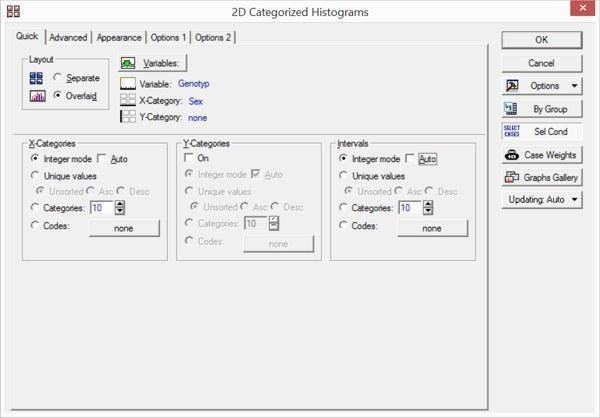
Рис. 3.1.10. Задавання параметрів для категоризованих гістограм. Зверніть увагу на перемикач Layout: Separate або Overlaid (Розміщення: Окремо або Разом)
При виборі розміщення Overlaid (Разом) відмінності за категоризуючою змінною показуються на категоризованих графіках оформленням відповідних символів. Можна вибирати дві змінні для категоризації, однак у більшості випадків такі графіки виявляються перевантажені деталями і інтерпретуються важко.
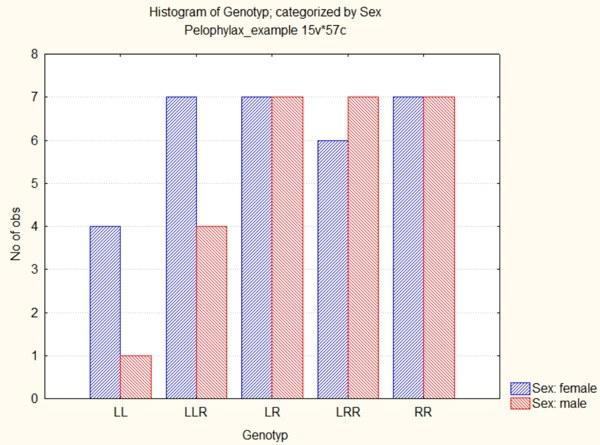
Рис. 3.1.11. Категоризована гістограма: самці і самки показані окремими стовпцями, які виділені кольором