
Работа с БатрахоВикией
У розділі сайту, названому БатрахоВікією, легко створювати матеріали, використовуючи досить простий редактор. Цей розділ створено для спільної зі студентами роботи на сайті.
Щоб отримати право на редагування цього розділу, потрібно зареєструватися на сайті та попросити про надання редакторських прав. Під час реєстрації сайт попросить вибрати логін і пароль, а потім — розпізнати «капчу» (коли я зареєстрував тестовий логін, у мене це вийшло не з першого разу, але з третьої спроби все вийшло. Потім зареєстрований користувач має отримати права редактора БатрахоВікії. Для цього треба написати листа на мою електронну адресу — d.a.shabanov(песик)gmail.com, і написати мені свій логін та справжні ім'я-прізвище (щоб я знав, кому зі студентів нараховувати бали за виконану роботу). Я відкрию доступ до редагування БатрахоВікії. Після цього, зайшовши під своїм логіном, ви побачите можливість редагувати сторінки, зроблені в Батраховікії. Кнопку «Редагувати» обведено на наступній картинці червоною лінією.
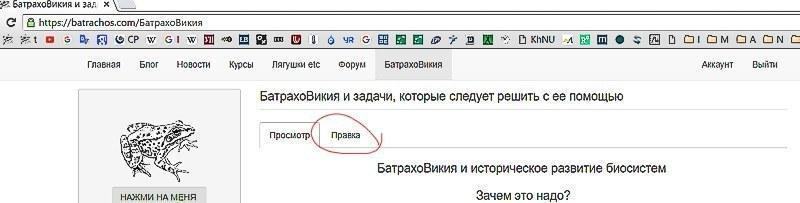
Роботу зі створення своєї сторінки слід починати з редагування «чужої», уже наявної. Її треба відкрити, скориставшись кнопкою «Редагувати». Ви відкриєте інтуїтивно зрозумілий редактор.
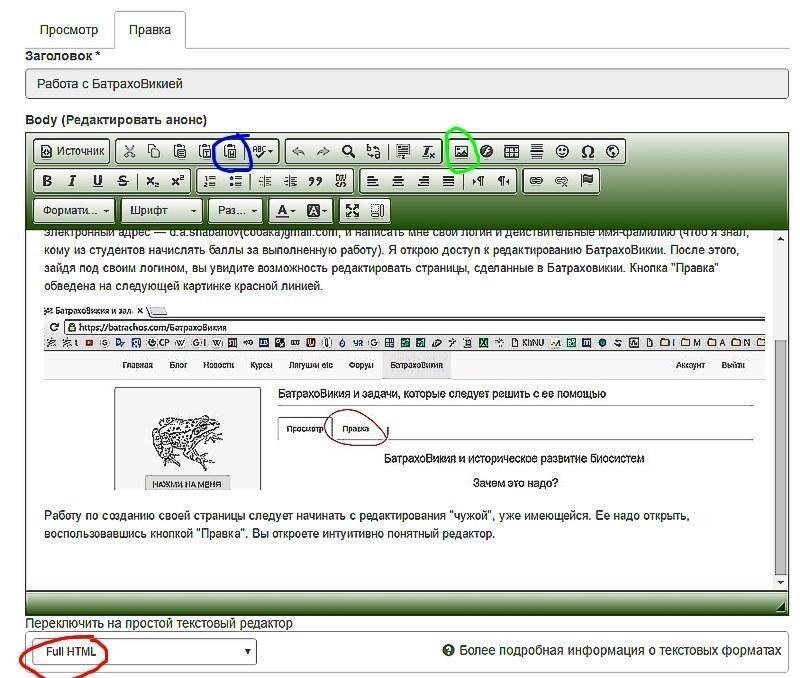
Ось приблизно так виглядатиме на вашому екрані та сторінка, яку я зараз редагую.
Зверніть увагу на три особливо важливі для вас кнопки. Унизу розташований перемикач режимів (він обведений червоною лінією). Поставте Full HTML. Іноді буває так, що коли ви заходите на сторінку, ви бачите, що там уже вибрано Full HTML, але такий редактор, як на картинці вище, не завантажився. Якщо таке станеться, треба вибрати якийсь інший режим, а потім — знову Full HTML.
Зеленим кольором на картинці обведено кнопку для вставлення ілюстрацій, синім — кнопку для вставлення фрагментів із Microsoft Word.
Створення нової сторінки
Щоб створити нову сторінку БатрахоВікії, треба на вже наявній сторінці зробити особливе посилання. У режимі редагування це посилання має такий вигляд:

На збереженій сторінці ця конструкція (дві відкривні квадратні дужки; назва нової сторінки; вертикальна риска; назва нової сторінки; дві закривні квадратні дужки) підсвічується як посилання: [[ Посилання на нову сторінку|Посилання на нову сторінку ]].
Якщо ви клацнете мишею на таке посилання (на збереженому або відкритому з мережі вікні, не в режимі редагування!), у вас відкриється таке вікно
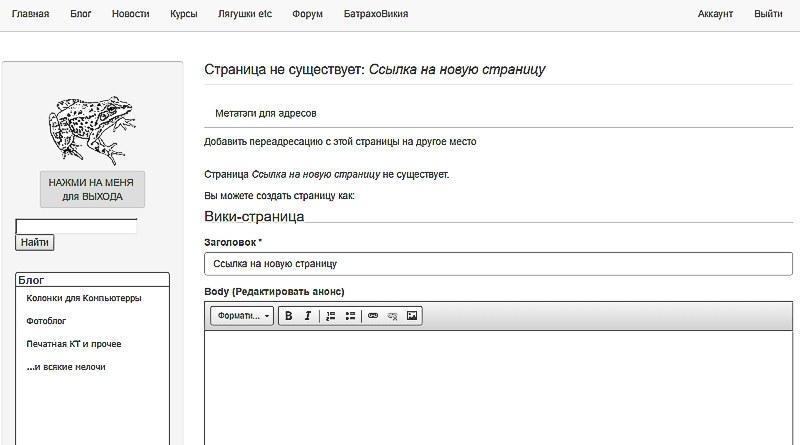
Тепер ви можете перемкнутися на режим Full HTML (за допомогою перемикача, який розташований нижче тієї частини вікна, що відображена на картинці вище) та почати набирати текст і вставляти ілюстрації.
У лівому нижньому кутку на панелі інструментів розташована кнопка вибору стилів. Основному тексту бажано присвоїти стиль «Звичайне», а заголовкам — якийсь зі стилів заголовків. Розберіться, яка кнопка на панелі інструментів яку функцію викликає...
Вставлення ілюстрацій
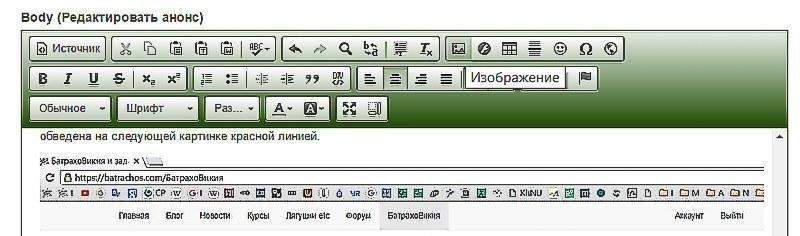
Щоб вставити ілюстрацію на вашу сторінку, цю ілюстрацію треба тим чи іншим шляхом створити (або, наприклад, знайти в мережі, завантажити та зберегти на диск вашого комп'ютера). Щоб вставити її на сторінку, треба зробити таке. Натискаєте на кнопку «Зображення» (ту, яку на одній з ілюстрацій вище було обведено зеленою лінією). На рисунку внизу цю кнопку натиснуто, а під нею видно спливну підказку (хінт).
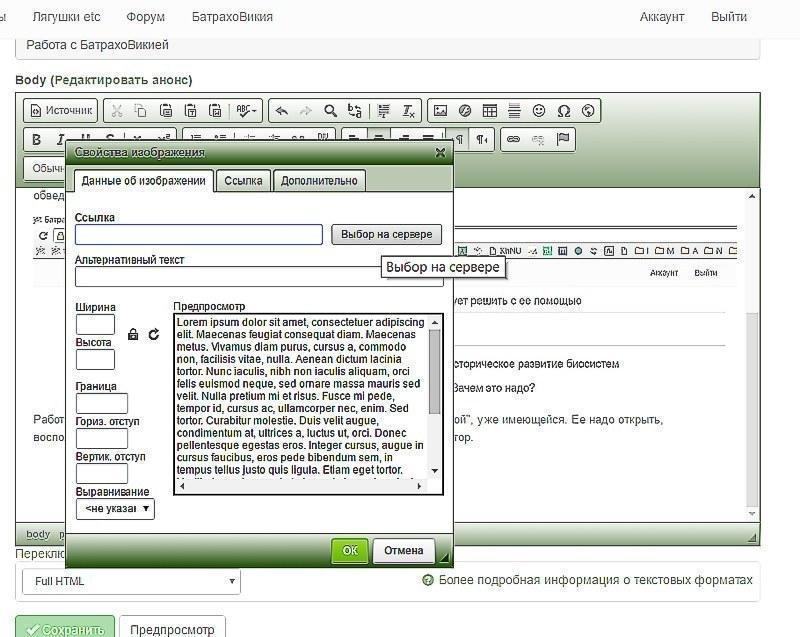
З'явиться вікно вибору ілюстрацій. Виберіть на ньому варіант «Вибір на сервері» (на картинці внизу під ним — спливлий хінт).
Вам треба буде вказати директорію, з якої ви берете ілюстрацію (або в яку ви завантажуєте свою картинку). Я прошу вас працювати лише з однією папкою на сайті — папкою BatrachoWikia, яка розташована в директорії pictures. На картинці внизу ви бачите вибір директорії pictures. Вона може бути не видна у вікні зліва, і до неї треба докрутити (на картинці вона друга знизу).
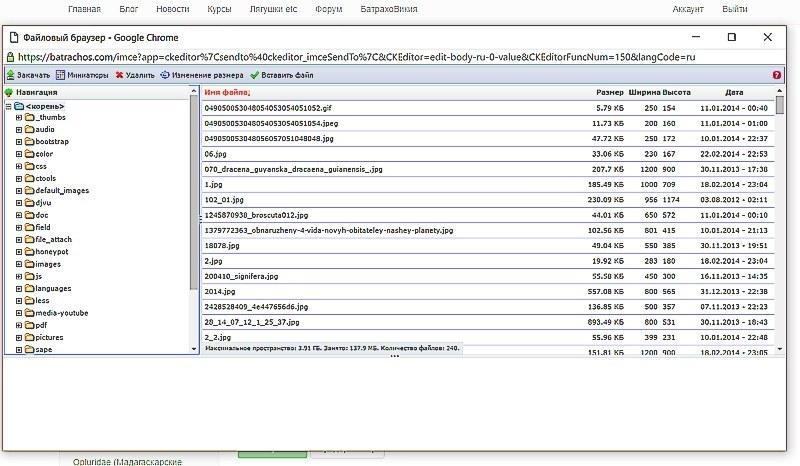
Переходите в папку pictures та вибираєте директорію BatrachoWikia.
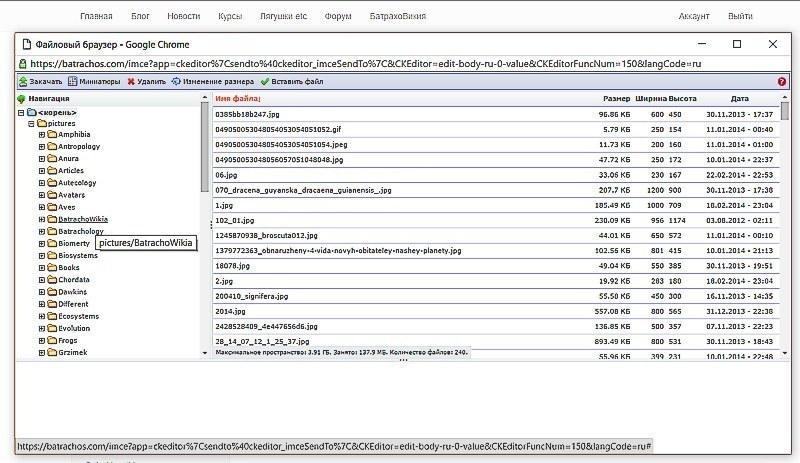
На наступній картинці — папку BatrachoWikia вже відкрито. На ілюстрації в ній ще один файл, а коли її відкриєте ви — файлів у ній буде вже більше.
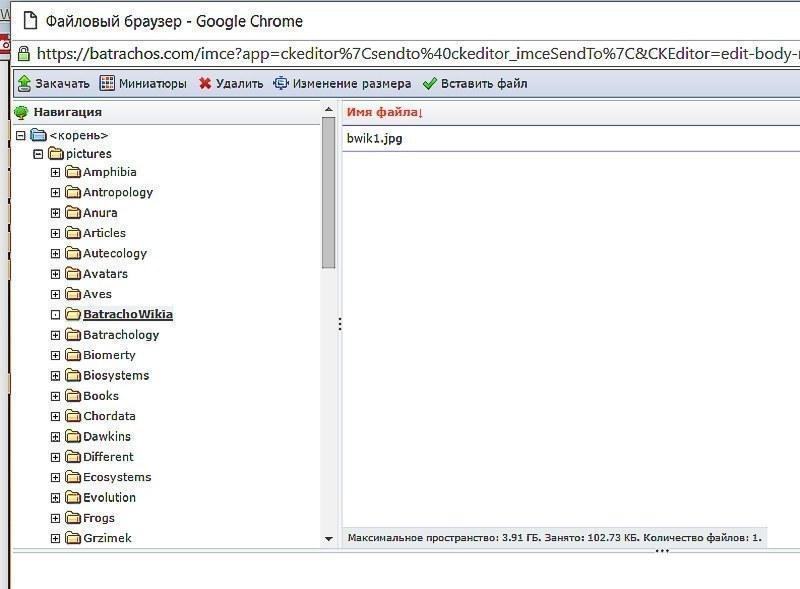
Ви можете вибрати один із наявних у цій папці файлів або завантажити в неї новий, свій. Робиться це за допомогою кнопки «Завантажити».
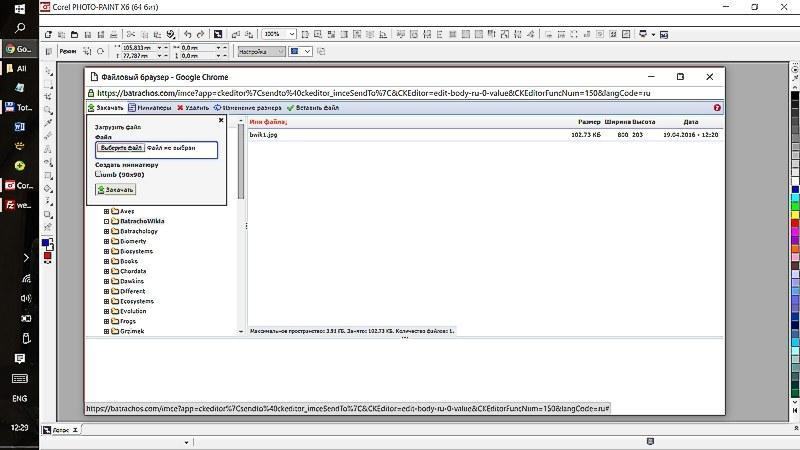
У діалозі, відкритому за допомогою цієї кнопки, треба натиснути кнопку «Вибрати файл», вказати шлях до потрібного файлу на вашому диску та натиснути справа внизу діалогового вікна кнопку «Відкрити». Картина набуде приблизно такого вигляду.
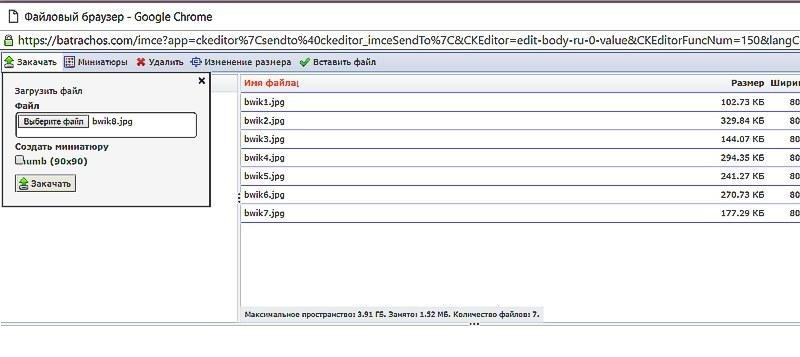
Видно, що у вікні для завантаження вибрано файл bwik8.jpg. Після натискання кнопки «Завантажити», розташованої внизу вікна зліва, файл підвантажиться на сайт. Він з'явиться у списку файлів справа, а внизу відкриється вікно для його перегляду.
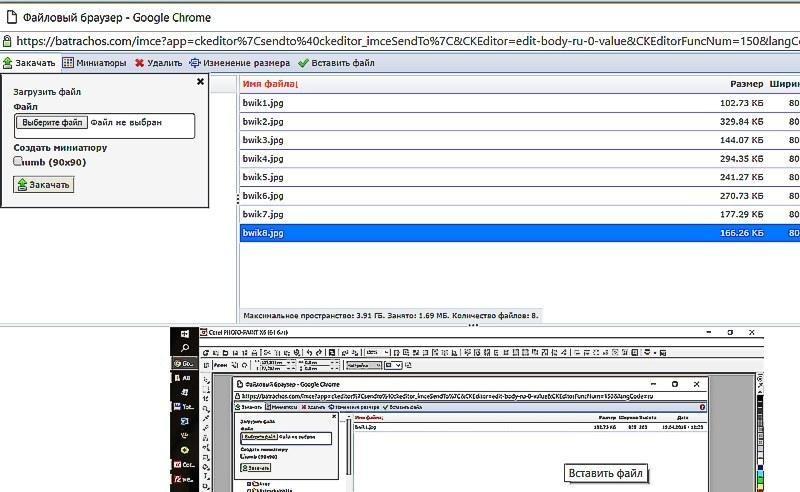
Клацнувши на вікні для перегляду файлу або вибравши його у списку, ви вставите його на свою сторінку.