
БиоСтатистика — 02. Тема 2. Программа Statistica
Описание основных технических приемов, важных для работы с программой Statistica
Тема 2. Статистичні програми та файл-приклад для роботи з ними
2.1. Різноманіття програм для статистичних розрахунків
Ми приступили до вивчення біологічної статистики. Воно може бути організоване двома різними способами. За першого з них (його можна позначити «ab ovo») студентам пояснюють математичні основи досліджуваних методів, виводять необхідні формули та доводять теореми, що їх пояснюють. Якщо студент опанував такий курс, розв'язання конкретних проблем, пов'язаних з тим чи іншим набором даних у його галузі досліджень, виявляється не такою вже й складною задачею. Другий спосіб («роби, як я») полягає в тому, що студентам показують, як розв'язувати типові задачі за допомогою того чи іншого інструментарію.
Перший спосіб складніший. Люди, які успішно впоралися з навчанням за першим способом, мають вищу підготовку та універсальніші. Однак, значною мірою, перший спосіб працює за принципом «все або нічого». Ти або опанував основні підходи й можеш їх застосовувати, або не знаєш, що робити, і губишся за необхідності розв'язати найпростіші задачі. Другий спосіб «демократичніший» і дозволяє легко розв'язувати типові задачі. На жаль, без розуміння основ методів люди, яких навчили повторювати якісь послідовності дій, але не пояснили їхній зміст, часто роблять помилки. Ще одним недоліком другого підходу є звикання до певних програм (інструментів для розв'язання типових задач). Природно, що для різних категорій студентів потрібен або перший, або другий спосіб, або їх поєднання. Досвід викладання біометрії студентам-біологам свідчить, що їм, переважно, потрібен підхід «роби, як я».
Реалізація підходу «роби, як я» вимагає вибору програм, за допомогою яких проводитиметься навчання. Тут доводиться вибирати між п'ятьма категоріями програм:
— безкоштовні аматорські та напівпрофесійні програми; їх чимало, але серед них немає універсальних, і, до того ж, чи не кожна з них вимагає свого підходу (хоча деякі рішення слід визнати вдалими, як, наприклад, цей набір онлайн-калькуляторів);
— ймовірно, найвдаліша з безкоштовних програм, створена палеонтологами як спрощений і безкоштовний аналог пакета Statistica — програма PAST; завантажити останню версію самої програми та посібника користувача до неї можна тут;
— вільне ПЗ; лідер у цій галузі — середовище R: найпотужніший програмний пакет (чи мова) для статистичної обробки (ось його основна сторінка); у базовому випадку вимагає роботи з командним рядком, хоча частіше використовується з оболонками на кшталт RStudio (завантажити його можна тут);
— платне чи вільне ПЗ, не призначене спеціально для розв'язання статистичних задач, але таке, що надає широкі можливості для роботи з даними і, у тому числі, їх статистичної обробки; до цієї категорії належать Excell та Access, компоненти Microsoft Office, а також їхні безкоштовні аналоги, як LibreOffice Calc;
«Тут слід відзначити ще одну річ: у жодному разі не рекомендується проводити будь-який статистичний аналіз у програмах електронних таблиць. Не кажучи вже про те, що інтернет просто забитий статтями про помилки в цих програмах та/або в їхніх статистичних модулях, це ще й украй невірно ідеологічно. Інакше кажучи: Використовуйте R!». А. Б. Шипунов, Є. М. Балдін «Аналіз даних з R».
— платні професійні спеціальні програми; лідерами ринку в цій галузі є програми SPSS та Statistica.
Використання програм п'ятої категорії дозволяє найбільшою мірою зосередитися на суті проблем, що розв'язуються. На жаль, воно пов'язане з необхідністю вибору між купівлею дорогої (дуже дорогої!) ліцензії чи використанням зламаних, піратських версій. Тим не менш, на думку автора, саме такі програми дозволяють найшвидше отримати досвід роботи з даними, у тому числі, і з використанням методів багатовимірного аналізу, що вимагають найскладніших обчислень.
Один з авторів цього посібника почав працювати з програмою Statistica фірми StatSoft (у її попередніх реінкарнаціях) близько 1992 року (тоді вона називалася CSS, і вона була призначена для роботи в DOS). У той час саме цю програму використовували кваліфіковані зоологи Москви та Києва. Зроблений тоді вибір і визначив ту програму, на яку орієнтований виклад у цьому посібнику. Треба зізнатися, що людині, яка звикла працювати в програмі з віконним інтерфейсом, вибираючи опції із запропонованого списку, надзвичайно важко перейти до роботи в режимі командного рядка, що вимагає пам'ятати імена та синтаксис необхідних програм. Утім, альтернативи опануванню середовища R для професійного біолога вже немає.
Автори планують розширювати цей посібник поясненнями, як реалізувати описані в ньому методи в програмі PAST і в середовищі R. До того для знайомства з R можна лише рекомендувати досить численні джерела, доступні в Мережі, що описують використання цього пакета. Серед них — присвячені R блоги, у тому числі r-analytics та statinr. Дуже корисно пройти російськомовний курс з роботи в R.
Є в Мережі й ресурси, присвячені роботі в Statistica; серед них особливо можна рекомендувати чудовий портал Статосфера.
2.2. Опис файлу-прикладу Pelophylax_example
Потужними інструментами аналізу даних є засоби для побудови графіків. Найчастіше саме той чи інший спосіб візуалізації зібраних даних дозволяє зрозуміти, які статистичні гіпотези слід перевіряти в ході подальшого аналізу, побачити цікаві чи незрозумілі особливості зібраних даних.
У подальшому викладі особливості роботи програм пояснюватимуться з використанням файлів, що відображають результати справжніх досліджень. Одним з таких файлів є таблиця даних Pelophylax_example. Для роботи з цим конспектом бажано обробляти саме цей файл. Його можна отримати одним з трьох способів. По-перше, його можна завантажити (Pelophylax_example.sta) або отримати в автора цього тексту. При використанні електронної версії конспекту наведені нижче дані можна перенести з вікна браузера, файла Word чи файла .pdf у необхідну програму. Нарешті, при використанні друкованого конспекту наведену далі таблицю можна розпізнати, ввести в необхідні програми та потім використовувати її в подальшій роботі.
У файлі використано фрагмент даних, отриманих А. В. Коршуновим при підготовці дисертації на здобуття ступеня кандидата біологічних наук (автор щиро вдячний А. В. Коршунову за дозвіл використати результати його роботи). В оригінальному файлі містився опис кількох сотень жаб за 16 морфометричними ознаками; у вибраному фрагменті залишено 57 жаб і наведено дані про мінливість у них 7 морфометричних ознак. Структура даних пояснюється на прикладі файла Statistica, тому що саме ця програма дозволяє найкоректніше показати текстово-числові відповідності та специфікації змінних.
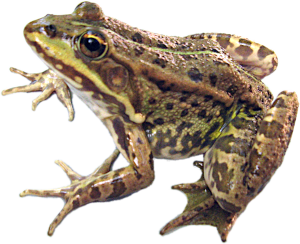
Усі описані у файлі-прикладі особини належать до гібридогенного комплексу зелених жаб, Pelophylax esculentus complex. Це два батьківських види, ставкова жаба Pelophylax lessonae (Camerano, 1882) та озерна жаба, P. ridibundus (Pallas, 1771), а також їхні диплоїдні та триплоїдні гібриди, що називаються їстівними жабами, P. esculentus (Linnaeus, 1758). Триплоїдні гібриди P. esculentus представлені двома формами, що відрізняються за складом геномів у генотипі. Відтворення гібридів пов'язане з феноменом геміклональної спадковості. Усі названі форми жаб можуть утворювати геміклональні популяційні системи (ГПС), де в ході спільного розмноження передаються як клональні, так і рекомбінантні геноми.
Батьківські види та гібриди мають певні зовнішні особливості, які, однак, не дозволяють чітко відрізняти їх одне від одного. Один з методів доказової ідентифікації різних форм зелених жаб полягає у використанні проточної ДНК-цитометрії. Зважені клітини жаб із током рідини проходять через ультрафіолетовий детектор. Вони опромінюються ультрафіолетовим випромінюванням на довжині поглинання ДНК, а потім на тій довжині, на якій збуджена ДНК випромінює енергію, реєструється інтенсивність флуоресценції (вторинного випромінювання) клітини. Порівнюючи клітини досліджуваних особин з реперними клітинами (наприклад, трав'яної жаби, Rana temporaria), що мають точно відому масу ДНК, яка припадає на клітину, можна визначити масу ДНК у досліджуваних клітинах. Ця маса вимірюється в пікограмах, пг. Оскільки відомо, що геном P. lessonae має масу близько 7 пг, а геном P. ridibundus — 8 пг., за масою клітинної ДНК можна визначити, які геноми входять у генотип даної особини.
У файлі Pelophylax_example.sta містяться дані про жаб з 5 різними генотипами. Позначаючи геном P. lessonae як L, а геном P. ridibundus — як R, ці 5 форм можна позначити як LL, LLR, LR, LRR та RR. Усі ці форми трапляються в Харківській області.
У файлі Pelophylax_example.sta рядкам (Cases, спостереженням) відповідають окремі особини, а стовпцям (Variables, змінним) — їхні ознаки. Характеристика кожної особини включає в себе місце збору, його координати, а також зазначення того, чи належить дана точка до водозбірного басейну Дніпра (захід і північний захід Харківської області) чи Дону (тобто Сіверського Дінця; більша частина території області). Крім того, для кожної жаби зазначається її стать.
У файлі наведено дані про статевозрілих жаб. За можливості вибору, вони відбиралися так, щоб для кожної форми жаб включені у файл даних особини походили з різних точок.
Вимірювання морфометричних ознак проводилося на фіксованих жабах за допомогою штангенциркуля; дані вимірювалися з точністю до 0,1 мм. Найсуттєвішою з цих ознак є довжина тіла. Усі інші ознаки можуть використовуватися як у вигляді абсолютних значень, так і у вигляді пропорцій (відношення даної ознаки до довжини тіла). Крім того, для тих чи інших цілей можуть обчислюватися індекси — комплексні ознаки, які обчислюються як певні комбінації вихідних морфометричних ознак. Строго кажучи, пропорції (відношення промірів до довжини тіла) теж є індексами, але з міркувань зручності ці поняття простіше звузити так, як це запропоновано в даному абзаці.
Таблиця 2.2.1. Дані, включені у файл Pelophylax_example
Статевозрілі зелені жаби з Харківської області (невипадкова вибірка)
|
Place |
East |
North |
Basin |
Sex |
DNA |
Genotyp |
L |
Ltc |
Fm |
T |
Dp |
Ci |
Cs |
|
|
1 |
Chernetchina |
35,13 |
50,05 |
Dnieper |
female |
13,95 |
LL |
562 |
187 |
266 |
249 |
62 |
41 |
152 |
|
2 |
Chernetchina |
35,13 |
50,05 |
Dnieper |
female |
13,99 |
LL |
592 |
195 |
281 |
261 |
79 |
37 |
132 |
|
3 |
Chernetchina |
35,13 |
50,05 |
Dnieper |
female |
14,02 |
LL |
603 |
218 |
287 |
281 |
80 |
45 |
158 |
|
4 |
Chernetchina |
35,13 |
50,05 |
Dnieper |
male |
13,95 |
LL |
595 |
199 |
285 |
286 |
75 |
38 |
114 |
|
5 |
Gorodnee |
35,14 |
50,05 |
Dnieper |
male |
16,13 |
RR |
706 |
266 |
326 |
362 |
97 |
37 |
187 |
|
6 |
Krasnocutsk |
35,16 |
50,07 |
Dnieper |
female |
14,03 |
LL |
603 |
194 |
264 |
255 |
76 |
42 |
119 |
|
7 |
Gubarevk |
35,35 |
50,16 |
Dnieper |
male |
16,27 |
RR |
508 |
191 |
259 |
277 |
66 |
27 |
129 |
|
8 |
Sharovka |
35,47 |
50,04 |
Dnieper |
female |
14,91 |
LR |
691 |
227 |
359 |
349 |
98 |
48 |
176 |
|
9 |
Sharovka |
35,47 |
50,04 |
Dnieper |
male |
14,94 |
LR |
659 |
208 |
302 |
300 |
84 |
48 |
166 |
|
10 |
V.Gomols |
36,27 |
49,57 |
Don |
male |
14,80 |
LR |
553 |
210 |
262 |
280 |
85 |
28 |
144 |
|
11 |
Dobr.yar |
36,31 |
49,56 |
Don |
female |
22,60 |
LRR |
715 |
220 |
353 |
344 |
103 |
41 |
155 |
|
12 |
Dobr.yar |
36,31 |
49,56 |
Don |
female |
14,95 |
LR |
707 |
229 |
334 |
332 |
97 |
43 |
150 |
|
13 |
Dobr.yar |
36,31 |
49,56 |
Don |
male |
14,91 |
LR |
714 |
244 |
356 |
341 |
93 |
53 |
181 |
|
14 |
Dobr.yar |
36,31 |
49,56 |
Don |
female |
21,67 |
LLR |
658 |
241 |
306 |
304 |
96 |
34 |
170 |
|
15 |
Dobr.yar |
36,31 |
49,56 |
Don |
male |
21,43 |
LLR |
589 |
216 |
290 |
277 |
77 |
37 |
152 |
|
16 |
Liman |
36,32 |
49,35 |
Don |
male |
16,20 |
RR |
656 |
219 |
352 |
337 |
90 |
36 |
154 |
|
17 |
Gaydary |
36,33 |
49,62 |
Don |
female |
22,79 |
LRR |
742 |
255 |
352 |
356 |
107 |
40 |
174 |
|
18 |
Gaydary |
36,33 |
49,62 |
Don |
female |
22,80 |
LRR |
677 |
294 |
338 |
364 |
108 |
43 |
181 |
|
19 |
Gaydary |
36,33 |
49,62 |
Don |
male |
22,64 |
LRR |
653 |
215 |
315 |
319 |
82 |
38 |
151 |
|
20 |
Gaydary |
36,33 |
49,62 |
Don |
male |
22,81 |
LRR |
691 |
226 |
330 |
334 |
92 |
40 |
167 |
|
21 |
Gaydary |
36,33 |
49,62 |
Don |
male |
22,97 |
LRR |
588 |
206 |
288 |
389 |
91 |
35 |
137 |
|
22 |
Gaydary |
36,33 |
49,62 |
Don |
male |
22,98 |
LRR |
655 |
221 |
328 |
345 |
92 |
45 |
159 |
|
23 |
Gaydary |
36,33 |
49,62 |
Don |
female |
14,88 |
LR |
791 |
299 |
381 |
394 |
116 |
47 |
233 |
|
24 |
S.Gomols |
36,34 |
49,54 |
Don |
female |
15,99 |
RR |
535 |
200 |
265 |
281 |
78 |
32 |
145 |
|
25 |
S.Gomols |
36,34 |
49,54 |
Don |
female |
22,79 |
LRR |
504 |
203 |
231 |
248 |
63 |
31 |
117 |
|
26 |
S.Gomols |
36,34 |
49,54 |
Don |
female |
15,09 |
LR |
877 |
338 |
376 |
423 |
139 |
47 |
227 |
|
27 |
Eschar |
36,35 |
49,47 |
Don |
male |
16,03 |
RR |
686 |
268 |
336 |
361 |
103 |
38 |
197 |
|
28 |
Eschar |
36,35 |
49,47 |
Don |
male |
14,91 |
LR |
561 |
209 |
273 |
285 |
77 |
37 |
161 |
|
29 |
Lipci |
36,38 |
50,21 |
Don |
female |
16,00 |
RR |
701 |
270 |
360 |
376 |
106 |
30 |
178 |
|
30 |
Lipci |
36,38 |
50,21 |
Don |
male |
14,86 |
LR |
668 |
226 |
335 |
328 |
86 |
44 |
175 |
|
31 |
Zhovtneve |
36,46 |
50,08 |
Don |
male |
16,08 |
RR |
930 |
265 |
462 |
461 |
138 |
31 |
202 |
|
32 |
Zhovtneve |
36,46 |
50,08 |
Don |
female |
21,43 |
LLR |
767 |
240 |
349 |
346 |
95 |
44 |
160 |
|
33 |
Zhovtneve |
36,46 |
50,08 |
Don |
female |
21,60 |
LLR |
800 |
262 |
389 |
376 |
116 |
49 |
196 |
|
34 |
Balakleya |
36,48 |
49,27 |
Don |
male |
15,92 |
RR |
792 |
262 |
340 |
357 |
93 |
32 |
172 |
|
35 |
Balakleya |
36,48 |
49,27 |
Don |
male |
22,85 |
LRR |
721 |
278 |
359 |
359 |
104 |
47 |
196 |
|
36 |
Balakleya |
36,48 |
49,27 |
Don |
female |
14,85 |
LR |
641 |
268 |
317 |
323 |
93 |
41 |
173 |
|
37 |
Gatishe |
36,52 |
50,18 |
Don |
female |
14,91 |
LR |
569 |
201 |
260 |
281 |
90 |
36 |
156 |
|
38 |
PechRibhoz |
36,59 |
49,52 |
Don |
male |
14,72 |
LR |
662 |
252 |
321 |
325 |
92 |
43 |
186 |
|
39 |
Izbickoe |
36,73 |
50,20 |
Don |
female |
21,83 |
LLR |
625 |
221 |
303 |
292 |
83 |
37 |
145 |
|
40 |
Kreyd.da |
36,80 |
49,43 |
Don |
male |
22,73 |
LRR |
755 |
268 |
411 |
372 |
106 |
42 |
189 |
|
41 |
Kreyd.da |
36,80 |
49,43 |
Don |
male |
22,74 |
LRR |
564 |
192 |
283 |
293 |
77 |
30 |
139 |
|
42 |
Kreyd.da |
36,80 |
49,43 |
Don |
male |
14,79 |
LR |
650 |
225 |
320 |
319 |
90 |
38 |
164 |
|
43 |
Kreyd.da |
36,80 |
49,43 |
Don |
female |
21,61 |
LLR |
557 |
200 |
251 |
257 |
67 |
33 |
143 |
|
44 |
Kreyd.da |
36,80 |
49,43 |
Don |
male |
21,62 |
LLR |
528 |
196 |
257 |
246 |
66 |
31 |
127 |
|
45 |
Ch.Gusar |
36,86 |
49,41 |
Don |
female |
16,07 |
RR |
542 |
193 |
262 |
282 |
71 |
27 |
129 |
|
46 |
Ch.Gusar |
36,86 |
49,41 |
Don |
male |
16,01 |
RR |
521 |
186 |
243 |
267 |
65 |
28 |
124 |
|
47 |
Verbun.d |
36,89 |
49,42 |
Don |
female |
22,81 |
LRR |
618 |
212 |
288 |
302 |
94 |
32 |
145 |
|
48 |
Verbun.d |
36,89 |
49,42 |
Don |
female |
22,85 |
LRR |
689 |
248 |
316 |
341 |
104 |
37 |
179 |
|
49 |
Verbun.d |
36,89 |
49,42 |
Don |
female |
14,91 |
LR |
543 |
190 |
266 |
273 |
79 |
33 |
127 |
|
50 |
Verbun.d |
36,89 |
49,42 |
Don |
female |
21,50 |
LLR |
616 |
230 |
316 |
298 |
91 |
39 |
155 |
|
51 |
Verbun.d |
36,89 |
49,42 |
Don |
male |
21,61 |
LLR |
528 |
192 |
258 |
262 |
77 |
35 |
128 |
|
52 |
Verbun.d |
36,89 |
49,42 |
Don |
male |
21,64 |
LLR |
574 |
199 |
263 |
267 |
78 |
38 |
146 |
|
53 |
Martova |
36,96 |
49,93 |
Don |
female |
16,18 |
RR |
825 |
315 |
423 |
443 |
124 |
49 |
240 |
|
54 |
Pecheneg |
36,99 |
49,89 |
Don |
female |
16,22 |
RR |
537 |
189 |
259 |
273 |
72 |
28 |
119 |
|
55 |
Ch.Shaht. |
37,03 |
49,18 |
Don |
female |
22,03 |
LLR |
479 |
189 |
238 |
246 |
65 |
27 |
118 |
|
56 |
Petropol |
37,13 |
49,09 |
Don |
female |
16,01 |
RR |
710 |
256 |
339 |
371 |
99 |
34 |
177 |
|
57 |
Veseloe |
37,19 |
49,40 |
Don |
female |
16,11 |
RR |
693 |
247 |
341 |
362 |
104 |
32 |
174 |
Щоб зрозуміти дані, що містяться у файлі, необхідно зіставити їх зі специфікаціями змінних.
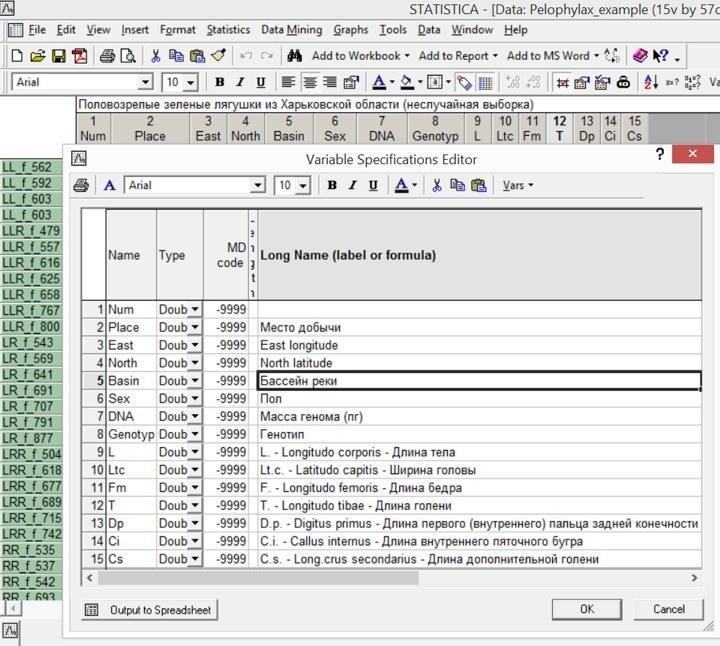
Рис. 2.2.1. Змінні у файлі Pelophylax_example.sta
Перший стовпець у цьому файлі містить позначення місця збору, другий і третій — географічні координати цієї точки, четвертий — позначення річки, до водозбірного басейну якої належить місце збору. У п'ятому стовпці наведена стать жаб, у шостому — маса ДНК, що припадає на кожну клітину (у пг), у сьомому — установлений за масою ДНК генотип. Стовпці з восьмого по чотирнадцятий містять результати морфометрії (указані з точністю до 0,1 мм).
Текстово-числові відповідності за допомогою редактора текстових міток задані для стовпців 1, 4, 5 і 7. Кодування для першого стовпця (місця збору) для подальшої обробки значення не мають, а для трьох інших стовпців слід розглянути уважніше.
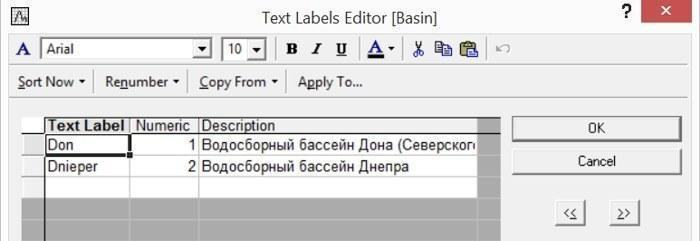
Рис. 2.2.2. Коди змінної Basin у файлі Pelophylax_example.sta
Оскільки розселення жаб відбувається в основному по водотоках, межа між басейнами Дніпра й Дону, що проходить по досліджуваній території, вельми істотна з точки зору поширення різних форм жаб.
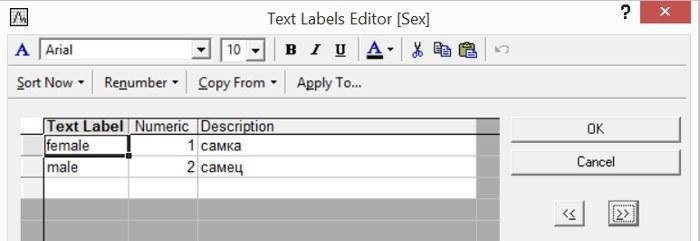
Рис. 2.2.3. Коди змінної Sex у файлі Pelophylax_example.sta
Оскільки в даному файлі наведені дані виключно про статевозрілих жаб, для всіх їх можна визначити стать. У деяких випадках доводиться виділяти ювенільних особин (молодь, стать яких не може бути визначена) і субадультусів (напівдорослих особин).
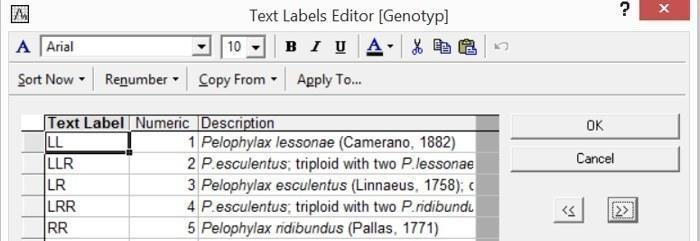
Рис. 2.2.4. Коди змінної Genotip у файлі Pelophylax_example.sta
Змінна генотип ділить жаб на 5 досліджуваних форм, кожна з яких представлена самками й самцями. Форми LL і RR є «хорошими» видами, а форми LLR, LR і LRR є міжвидовими гібридами, які мають ім'я, порівнянне з видовим. Щоб не вдаватися в складні термінологічні міркування про статус порівнюваних груп жаб, простіше іменувати їх «формами», трактуючи це поняття як позначення будь-якої групи особин без прив'язки до їх таксономічного статусу.
2.3. Програма Statistica
Отже, програма Statistica, яку випускає фірма StatSoft, надає чудові можливості для вивчення біологічної статистики. Наразі доступний ряд версій цієї програми (на момент написання даного тексту останньою версією є 13-та). Ця програма поширюється комерційно й є вельми дорогою; наразі доступні піратські, «зламані» версії. Їх використання є порушенням букви закону, і рішення про використання такої версії є справою совісті людини, яка його приймає. Крім того, останнім часом з'явилися версії Statictica з ліцензіями на використання в навчальних цілях. Їх існування виправдовує детальний опис використання програми Statictica, що міститься в даному посібнику. Важливо нагадати, що в даному посібнику йдеться про навчання використанню програми Statistica, тобто цей посібник можна розглядати як рекламу даної програми.
Наразі широко поширені як оригінальні, англомовні версії програми Statistica, так і її різні локалізації (переклади на російську мову). Слід запевнити, що непрофесійно перекладеними російськомовними варіантами програми користуватися складніше, ніж оригінальним, навіть для людини, яка не знає англійської мови. Наразі існує 10-та версія програми Statistica, перекладена на російську мову російським представництвом виробника, фірми StatSoft.
Коментарі з інсталяції (встановлення) програми тут наводитися не будуть: будь-який інсталяційний пакет програми містить указівки про те, як це слід робити. Слід звернути увагу на важливу обставину, що стосується зручності використання встановленої програми. Statistica може використовуватися не тільки для дослідження, але й у розв'язанні серйозних виробничих задач (наприклад, для формалізованої обробки даних про клієнтів у банках). Для таких задач корисною може бути здатність програми зібрати в єдиний комплекс результати різних способів обробки якогось об'єкта. Тому Statistica здатна формувати «робочі зошити», Workbooks, що збирають у єдине ціле всі результати дій користувача.
При дослідженні біологічного матеріалу часто генеруються графіки й таблиці, які не зберігати не потрібно, адже робота біолога часто має пошуковий характер. У такій ситуації простіше виводити результати роботи у вигляді окремих вікон.
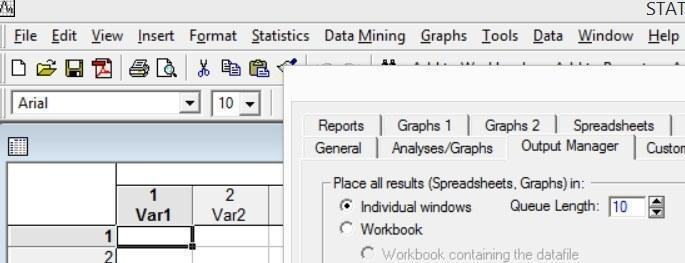
Рис. 2.3.1. Щоб переключити програму Statistica на режим виводу в окремих вікнах, слід пройти по шляху Tools / Options / Output Manager (Сервіс / Параметри / Диспетчер виводу) і відмітити відповідний варіант виводу
Одразу після інсталяції програма запропонує працювати з інструментом для пошуку даних (DataMiner) або налаштувати режим запуску. Найпростіше — закрити стартове вікно й вікно DataMiner і перейти до роботи з таблицями даних.
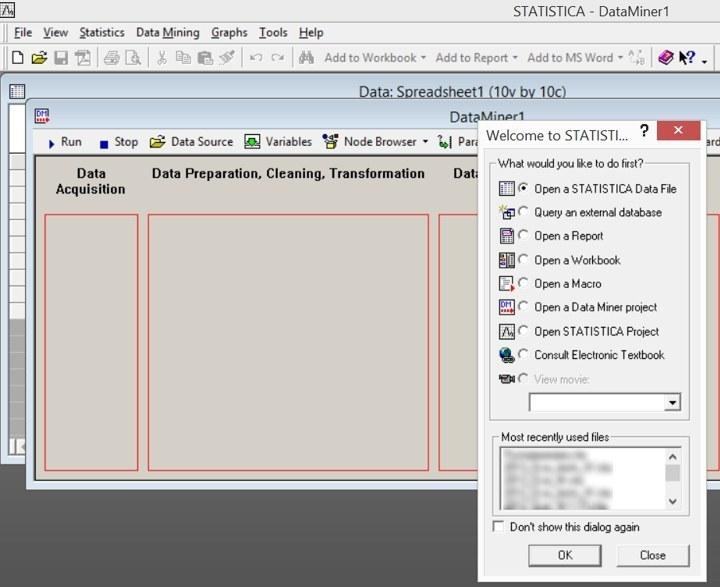
Рис. 2.3.2. Початок роботи з програмою Statistica. Для нашої роботи потрібне вікно з таблицею даних, інші вікна можна закрити
2.4. Структура таблиці даних Statistica
Таблиця даних у програмі Statistica організована вельми жорстким чином: вона складається з рядків, яким присвоєно назву спостереження (Cases) і стовпців, які названі змінними (Variables). Рядки й стовпці можна додавати (Add...), переміщати (Move...), копіювати (Copy...) і видаляти (Delete...).
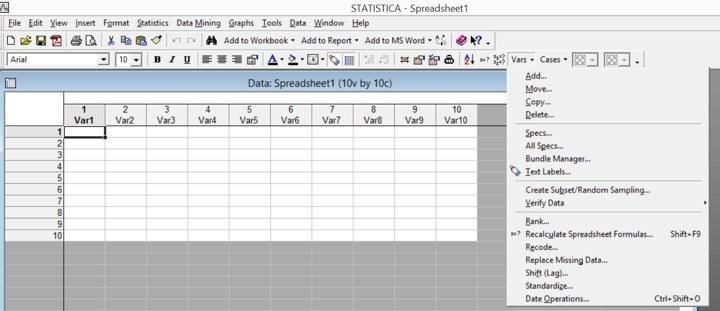
Рис. 2.4.1. Для роботи зі змінними й спостереженнями служать відповідні пункти меню (у даному випадку виділено меню для управління наборами змінних Variables, "Vars").
При редагуванні даних вони вводяться в комірки таблиці. Однократне клацання мишею на комірці виділить її, подвійне (або натискання клавіші F2 при виділеній комірці) переведе в режим її редагування. Рамочка навколо виділеної комірки стане тоншою, і всередині неї з'явиться курсор. Тепер у комірку можна вводити дані.
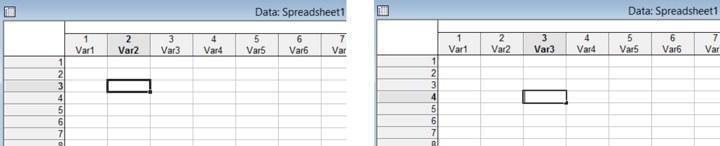
Рис. 2.4.2. Комірка на малюнку ліворуч виділена (виділити можна одну або більшу кількість комірок). Комірка праворуч перебуває в режимі редагування, можна змінити її зміст (наприклад, додати в неї дані)
Натиснувши на ліву клавішу миші й провівши курсором над таблицею даних, можна виділити блок — прямокутну область з комірок.
Над заголовками стовпців знаходиться поле, у яке можна записати назву таблиці — заголовок таблиці.
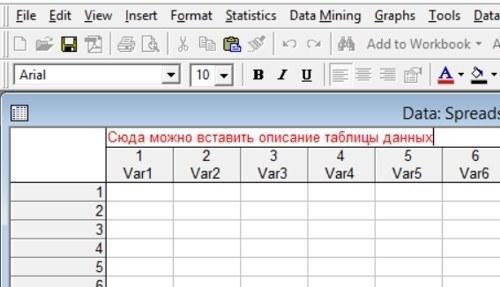
Рис. 2.4.3. Вставити в заголовок таблиці якісь пояснення того, що вона собою являє, буває досить корисно
Найперший стовпець таблиці містить імена спостережень. Подвійне клацання по імені вмикає режим його редагування. Не менш важливий спосіб управління іменами полягає у використанні диспетчера імен спостережень.
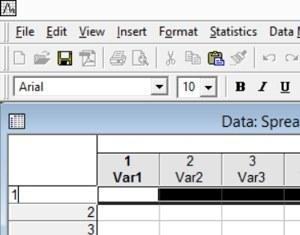
Рис. 2.4.4. Редагування імен спостережень
Забігаючи вперед, можна сказати, що в графічних результатах багатьох статистичних аналізів доцільно підписувати імена спостережень, що відповідають окремим об'єктам. Тому треба постаратися зробити так, щоб ці імена були досить короткими й досить виразними.
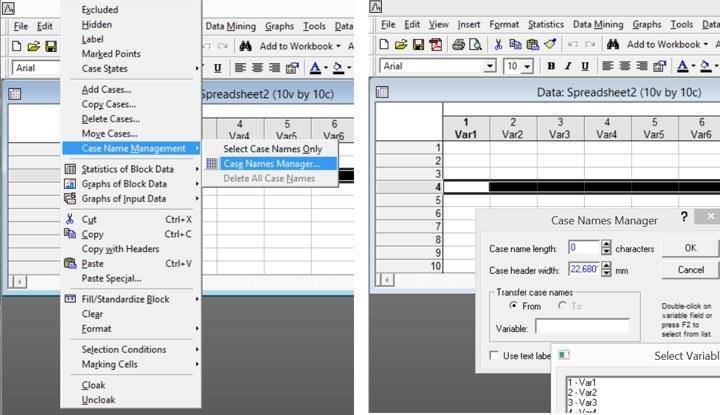
Рис. 2.4.5. Щоб викликати диспетчер імен спостережень, необхідно клацнути правою кнопкою миші на якомусь імені спостереження й пройти по шляху Case Name Management / Case Names Manager. За допомогою цього диспетчера можна перемістити в імена вміст якоїсь змінної, або навпаки, створити змінну, яка буде містити імена спостережень. Для того, щоб викликати список змінних, потрібно двічі клацнути мишею у віконці Variable
Крім іншого, за допомогою диспетчера імен спостережень можна міняти ширину вікна, у якому розміщуються заголовки.
Для зручності роботи з таблицею даних бажано налаштувати ширину стовпців так, щоб у них повністю поміщалися заголовки стовпців і введені в комірки значення, але при цьому вони не були занадто широкими. Це можна зробити вручну, переміщаючи межі між стовпцями (між їх заголовками), а можна й виконати автоматично.
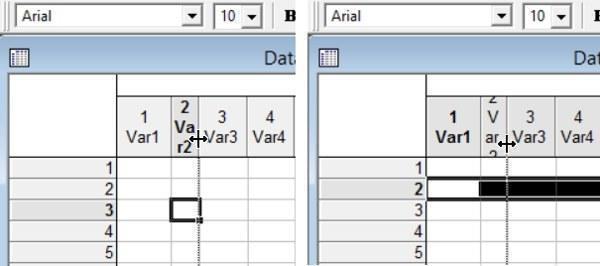
Рис. 2.4.6. Подвійне клацання мишею на межі між заголовками стовпців приводить до автоматичного налаштування їх ширини. У першому випадку зміниться ширина тільки одного стовпця (по правому краю якого проводиться клацання), а в другому – усіх виділених стовпців, тобто всієї таблиці
У ряді випадків буває необхідно перебудувати таблицю даних, зробивши її рядки стовпцями, а стовпці — рядками (ця операція називається транспонуванням). Це робиться за допомогою команди Data / Transpose (Дані / Транспонувати). У цієї команди є два варіанти — транспонувати виділений блок (він обов'язково повинен мати однакову кількість рядків і стовпців) і транспонувати весь файл (кількість стовпців і рядків у ньому може відрізнятися).
2.5. Дії з виділеними комірками в Statictica
Дані у виділених комірках можна переміщати, а задані в сусідніх комірках арифметичні прогресії — продовжувати.
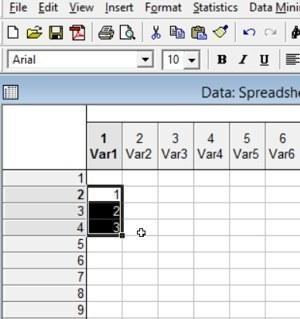
Рис. 2.5.1. Група комірок виділена; курсор знаходиться на інших комірках і має вигляд «порожнистого» плюса
При виконанні цих операцій слід звертати увагу на зміну форми курсора.
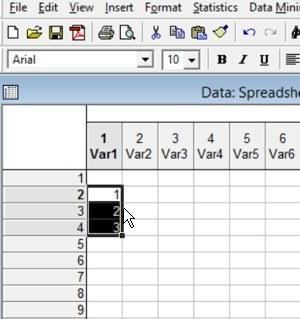
Рис. 2.5.2. Курсор знаходиться на краю виділеного блока; виконавши в цьому положенні подвійне клацання й «потягнувши» мишею, блок даних можна перемістити на потрібне місце
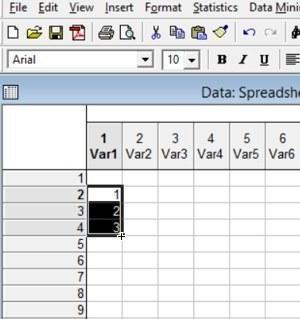
Рис. 2.5.3. Курсор знаходиться в правому нижньому кутку виділеного блока; виконавши в цьому положенні подвійне клацання й «потягнувши» мишею, можна продовжити арифметичну прогресію, задану в блоці, на сусідні комірки
Якщо при «розтягуванні» арифметичної прогресії область, яка повинна бути заповнена створюваним рядом, вийде за межі таблиці, програма запитає, розширити таблицю до потрібного обсягу або обмежити прогресію наявними комірками.
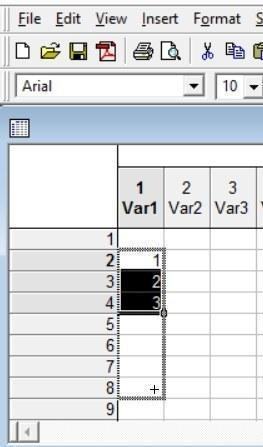
Рис. 2.5.4. «Розтягування» арифметичної прогресії на кілька комірок
Нарешті, слід зазначити, що при натиснутій клавіші Ctrl можна виділити кілька груп комірок, не обов'язково тих, що формують прямокутний блок.
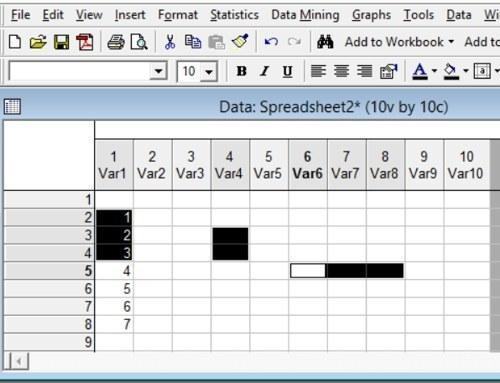
Рис. 2.5.5. Щоб виділити комірки таким чином, необхідно утримувати натиснутою клавішу Ctrl
З виділеним блоком можна виконувати різноманітні дії, зокрема, видаляти вміст комірок або проводити в них контекстну заміну.
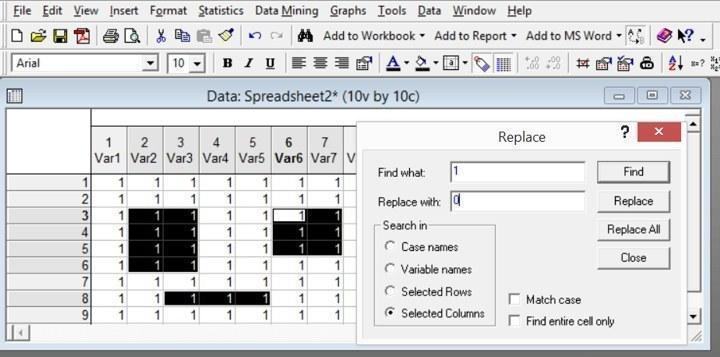
Рис. 2.5.6. Щоб здійснити контекстну заміну, необхідно пройти по шляху Edit / Replace (Правка / Заміна), натиснути Ctrl+H або натиснути на відповідну кнопку на «приладовій панелі» (на малюнку ця кнопка "натиснута", вона розташована недалеко від правого верхнього кута малюнка)
Контекстна заміна є ефективним методом для роботи з великими файлами даних, дозволяючи уникнути багаторазового повторення рутинних дій.
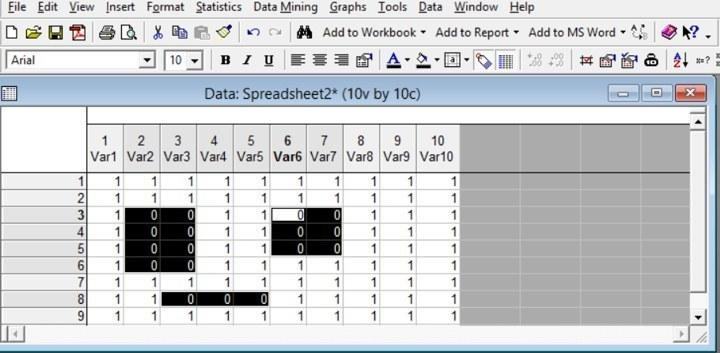
Рис. 2.5.7. Результат контекстної заміни, показаної на попередньому малюнку
2.6. Робота з рядками й стовпцями в Statictica
Основні інструменти для роботи з рядками й стовпцями таблиці даних знаходяться в пунктах меню, передбачених за замовчуванням, «Змінні» і «Спостереження». Ті ж функції, які знаходяться в цих меню, доступні через опцію «Дані» в основному меню програми.
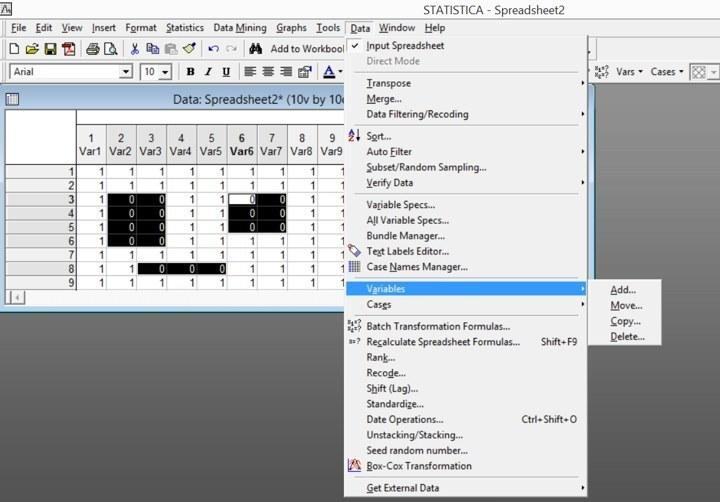
Рис. 2.6.1. Управління стовпцями й рядками доступне через меню Data (Дані) або через спеціальні меню Vars (Змінні) і Cases (Спостереження)
У міру заповнення таблиці в програмі Statistica даними часто виникає необхідність у додаванні стовпців і рядків.
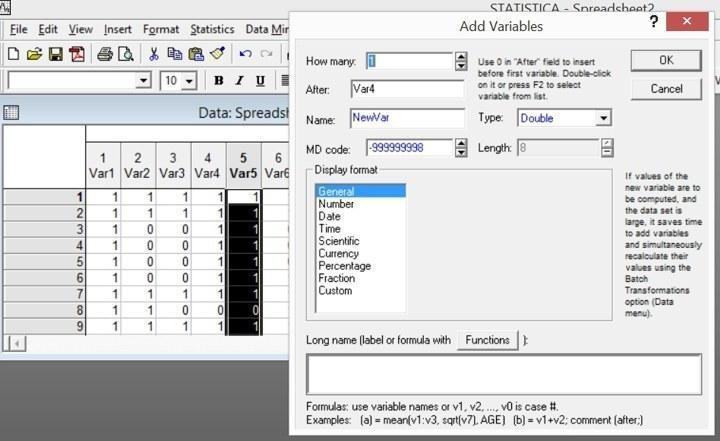
Рис. 2.6.2. При додаванні змінних програма Statistica за замовчуванням пропонує вставити їх перед тим стовпцем, у якому знаходиться виділена комірка
При додаванні стовпців можна вказати їх кількість, місце (після якого стовпця вони додаються), шаблон назви (за замовчуванням — NewVar) і деякі інші параметри, докладніше розглянуті пізніше. При переміщенні стовпців також можна вказати, з якого стовпця починається переміщувана група, яким закінчується і в яке місце ця група стовпців повинна бути переміщена.
Аналогічно відбувається додавання рядків (спостережень).
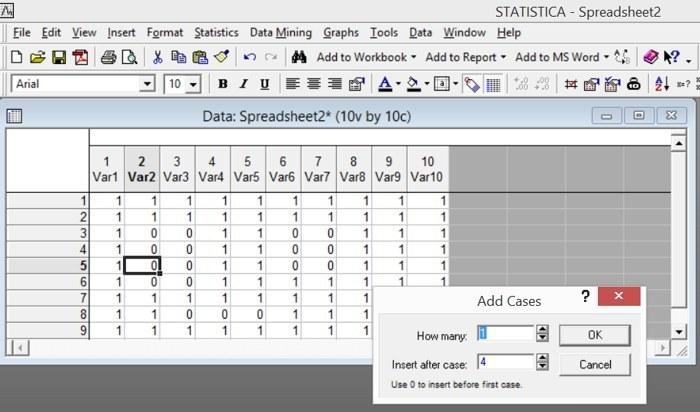
Рис. 2.6.3. При додаванні рядків їх також за замовчуванням пропонується вставляти перед тим рядком, у якому знаходиться виділена комірка
2.7. Специфікації змінних у Statictica
У таблиці даних програми Statistica над кожним стовпцем знаходиться його заголовок. Заголовки пронумеровані порядковими номерами й за замовчуванням називаються Var 1, Var 2 тощо. Щоб змінити властивості стовпця, потрібно двічі клацнути на його заголовку.
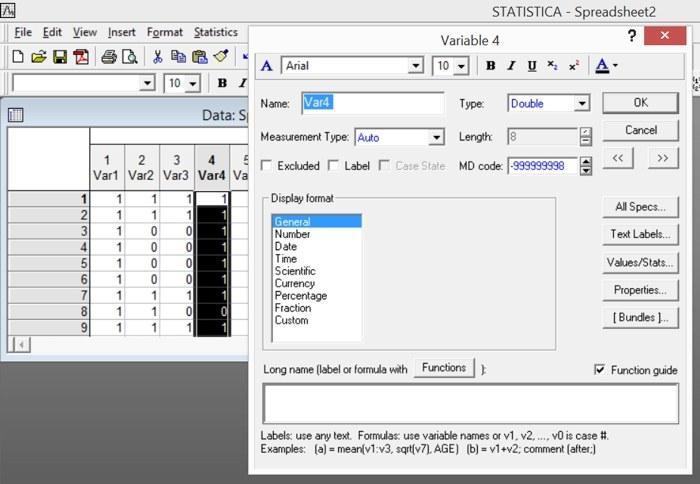
Рис. 2.7.1. Двічі клацнувши на заголовку стовпця, можна перейти в режим специфікації — редагування властивостей змінної. Тут можна задати її назву, тип даних, шрифт, кількість відображуваних десяткових знаків (для числового режиму), формулу для її перерахунку, а також деякі інші властивості
Від однієї специфікації легко переходити до сусідніх, використовуючи кнопки зі стрілками, розташовані у верхній правій частині діалогового вікна (під кнопкою «Скасування»). Щоб побачити весь список змінних і редагувати будь-яку з них, слід вибрати режим Vars / All Specs... (Змінні / Усі специфікації...). З вікна специфікацій однієї змінної до редактора можна перейти за допомогою кнопки All Specs... (Усі специфікації…).
У даному посібнику ми не будемо докладно розглядати типи змінних, допустимі в програмі Statistica. За замовчуванням використовується подвійний тип змінних, що дозволяє записувати в них як текстові, так і числові дані (про це буде докладніше розказано пізніше). Крім того, програма надає можливість для вибору формату даних. При вказівці числового формату стає активним вікно, у якому можна вказати, до якої кількості десяткових даних слід округлювати дані, що показуються на екрані. Не потрібно боятися округлювати дані: програма Statistica все одно зберігає й використовує в обчисленнях їх у повному обсязі, з високою точністю, але для зорового сприйняття даних простіше надавати їх в округленому вигляді.
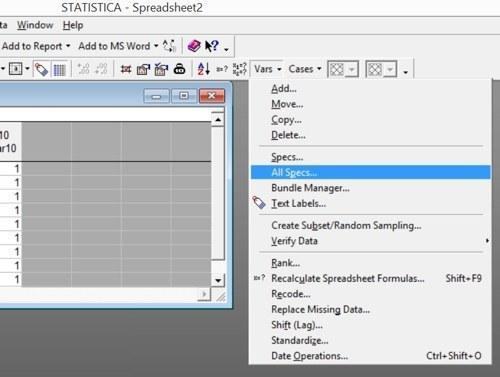
Рис. 2.7.2. Відкривання редактора специфікацій змінних
У першу чергу студентам слід освоїти роботу з назвами змінних і формулами для їх обчислення.
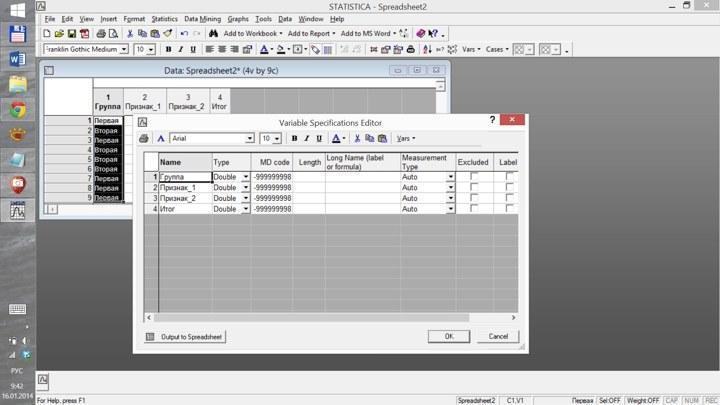
Рис. 2.7.3. Редактор специфікацій змінних
2.8. Числова й текстова форми даних у Statictica
Дані, введені в комірки таблиці даних, можуть мати як числовий, так і текстовий вигляд. У режимі, при якому десятковим роздільником є кома, вираз «1,1» буде інтерпретований як число (одна ціла й одна десята), а «1.1» — як текст.
Дані в програмі Statistica можуть мати різний тип. У тому, який дані мають за замовчуванням, подвійному типі даних, усім текстовим значенням, уведеним у даний стовпець, надається у відповідність певне число. Перейти з режиму відображення текстових даних у режим відображення числових можна, поставивши або знявши галочку навпроти пункту Display Text Lables (Показати текстові мітки) у меню View (Вид).
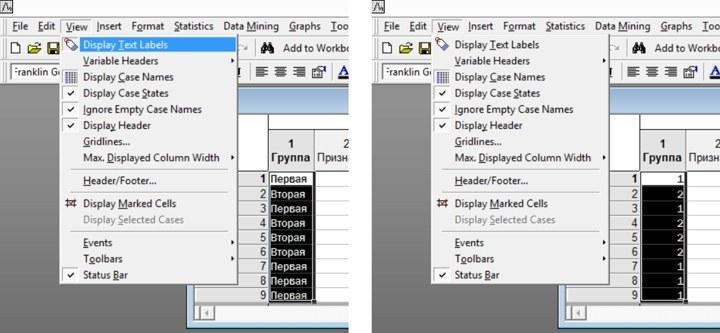
Рис. 2.8.1. У статистиці можна переходити від текстового відображення даних до числового й назад: View / Display Text Lables (Вид / Показати текстові мітки). На цих малюнках різниця у відображенні видна для змінної «Група»
Відповідність між текстовими й числовими значеннями задається в редакторі текстових міток (Text Lables...), який для кожного конкретного стовпця можна викликати, пройшовши по шляху Vars / Text Lables... (Змінні / Текстові мітки) або викликати з вікна специфікацій змінної, як це показано на малюнку.
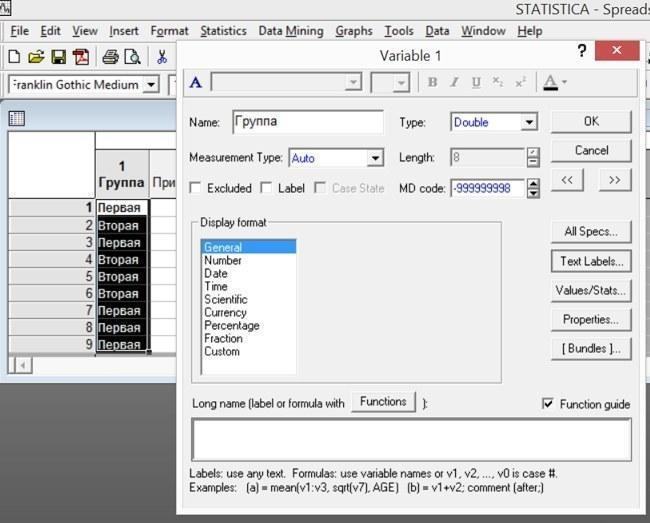
Рис. 2.8.2. Подвійне клацання на заголовку першої змінної (тобто на надписі "1 Група") викликало вікно специфікацій змінної. У цьому вікні є кнопка для входу в редактор текстових міток для цієї змінної – Text Lables...
За замовчуванням нове значення, введене в певний стовпець, отримує числове значення 101, наступне — 102 і так далі. Ці відповідності можуть бути змінені; при цьому Statistica «перепитає», чи слід перекодувати наявні дані в нові кодування. Так, у показаному на малюнку прикладі текстово-числові відповідності встановлені для змінної «Група». Такі відповідності полегшують набір даних: у відповідній комірці не потрібно словами писати «перша», і достатньо просто поставити одиничку.
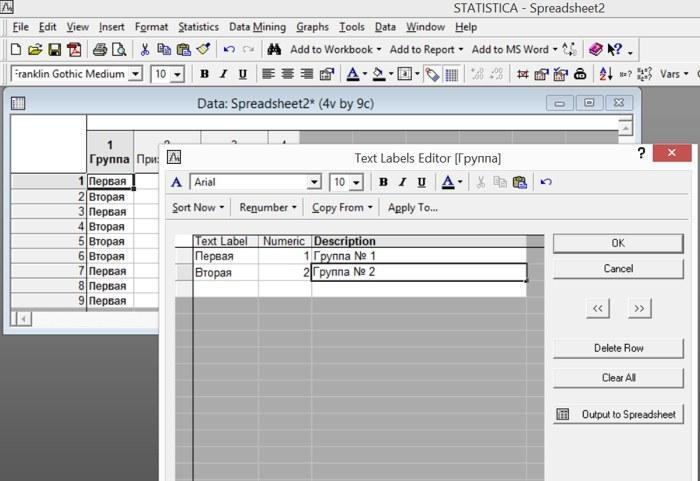
Рис. 2.8.3. Редактор текстових міток дозволяє задати відповідності між текстовими й числовими даними. Зверніть увагу на кнопки зі стрілочками: за їх допомогою можна переходити в режим редагування текстових міток сусідніх змінних
Іноді в процесі набору даних у комірки потрапляють якісь невірні текстові фрагменти. Навіть якщо вони виявляються видалені з файлу даних, вони разом зі своїми числовими відповідностями залишаються в редакторі текстових міток, накопичуючись там як небажане «сміття». Такі невикористовувані дані слід видаляти (виділити й натиснути кнопку «Delete Row»).
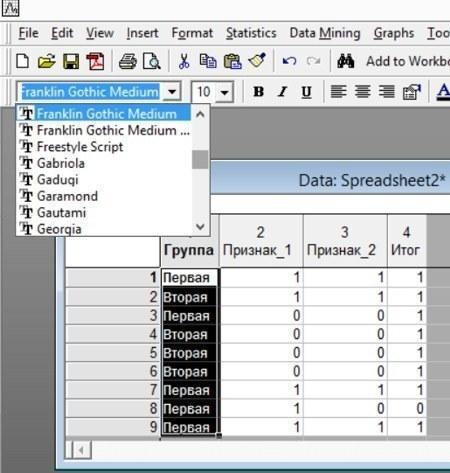
У процесі використання програми можна зіткнутися з проблемами неадекватного відображення кириличних шрифтів. Однією з універсальних порад є рекомендація використовувати латиницю (наприклад, усі назви й позначення писати англійською мовою). Якщо все-таки використовувати російську мову, можуть виникати проблеми з її відображенням.
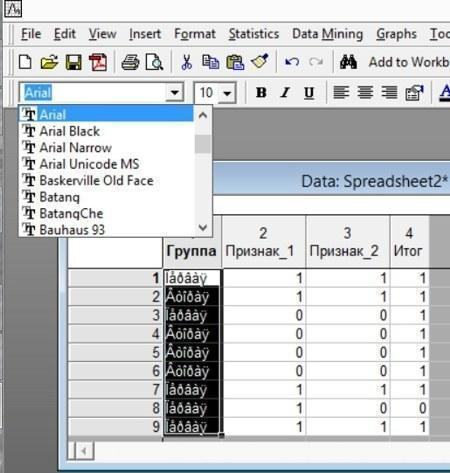
Рис. 2.8.4. Приклад неправильного відображення кириличних символів (т.зв. "козявушки")
Такі проблеми можна виправити, підібравши шрифт, що правильно відображається.
2.9. Формули для перерахунку даних у Statictica
У нижній частині вікна специфікацій змінної (або в правій частині редактора специфікацій змінних) можна задати формули, за якими відбувається перерахунок даних. Формула починається зі знака «=», який показує, що дану змінну необхідно перерахувати. У формулах використовуються арифметичні знаки (+, -, *, /), знак піднесення до степеня (** або ^), дужки, а також скорочені позначення різних функцій. Підказки із синтаксису цих позначень з'являються у спливаючих вікнах (хінтах).
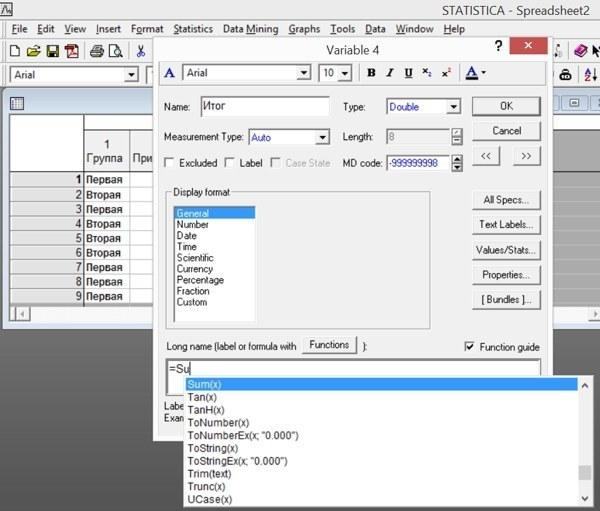
Рис. 2.9.1. Якщо у віконці Function guide (Перегляд функцій) стоїть галочка, програма Statistica буде пропонувати підказки в міру набору формул у вікні специфікацій змінної
У формулах можна використовувати позначення інших змінних. Їх можна позначати або вказуючи їх імена, або позначаючи їх за номерами після букви «v» (скорочення від «variable»), наприклад, v1 або v 15.
У формулах можна наводити логічні умови. Це вирази, які беруться в дужки й містять усередині символ «=» або знаки «>» більше, «<» менше, «>=» більше або дорівнює, «<=» менше або дорівнює. Наприклад, змінна, у вікно для формул якої введено =( v1=10) набуде значення 1, якщо змінна 1 дорівнює 10 (вірна логічна умова вважається рівною одиниці) або 0, якщо змінна 1 не дорівнює 10 (невірна логічна умова вважається рівною нулю).
Вираз, який надасть змінній значення 1 у тому випадку, якщо змінна Number менше 10 і 2, якщо змінна Number більше або дорівнює 10, може виглядати так: =(Number<10)+(Number>=10)*2. Як можна переконатися, ця формула містить дві логічні умови. Якщо змінна Number менше 10, перший доданок дорівнює 1, а другий дорівнює 0; якщо відповідна змінна більше або дорівнює 10, перший доданок дорівнює 0, а другий дорівнює 2.
При вказівці формул для змінних корисно супроводжувати їх коментарями, які полегшать розуміння того, для чого ці формули потрібні.
У тому випадку, якщо формула написана відповідно до правил і посилається на змінні, які є у файлі, при закритті вікна специфікації змінних Statistica запропонує перерахувати змінну. Підрахунок буде проведений тільки для тих рядків, у яких використовувані формулою комірки містять якісь дані.
Перерахувати змінні в будь-який необхідний момент можна за допомогою команди Vars / Recalculate Spreadsheet Formulas... (Змінні / Перерахувати), клавіатурного сполучення Shift+F9 або при натисканні на відповідну кнопку.
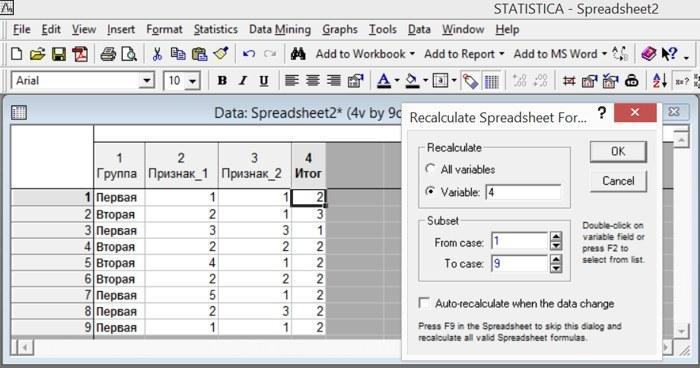
Рис. 2.9.2. Вікно перерахунку даних. Курсор показує на кнопку, яка його викликає (ліворуч угорі, «натиснута»). Зверніть увагу на опцію Auto-recalculate when the data change (Автоперерахунок при зміні даних)
У деяких випадках буває зручно ввімкнути режим автоперерахунку при зміні даних. У цьому випадку, варто лише змінити якийсь вміст однієї з комірок, усі інші значення, що використовують те, яке було змінено, будуть автоматично перераховані. Утім, цей режим зручний не завжди. Наприклад, при його використанні режим «відкату» (повернення останньої зміни), який викликається командами Edit / Undo... (Правка / Скасувати), Ctrl+Z або натисканням на відповідну кнопку, скасовує не ті зміни, які були зроблені користувачем, а результати перерахунку.
При роботі з формулами слід ураховувати, що комірки, які не містять ніяких даних, насправді містять певне число – код пропущених даних. За замовчуванням це число дорівнює -9999, але його можна змінити у вікні специфікацій змінної або редакторі специфікацій змінних. Більшість використовуваних у формулах функцій «працюють» тільки з комірками, куди введені якісь інші дані, ніж код пропущених даних. У ті комірки, вміст яких перераховується за формулами, що посилаються на пропущені дані, теж вставляється код пропущених даних. Для формул, що працюють зі стовпцями, де є пропущені дані, може бути корисно використовувати логічні умови на кшталт IsMD(v1), яке набуває значення 1 якщо в даному рядку відповідної змінної немає даних (точніше, знаходиться код пропущених даних), і значення 0 — коли дані у відповідній комірці є.
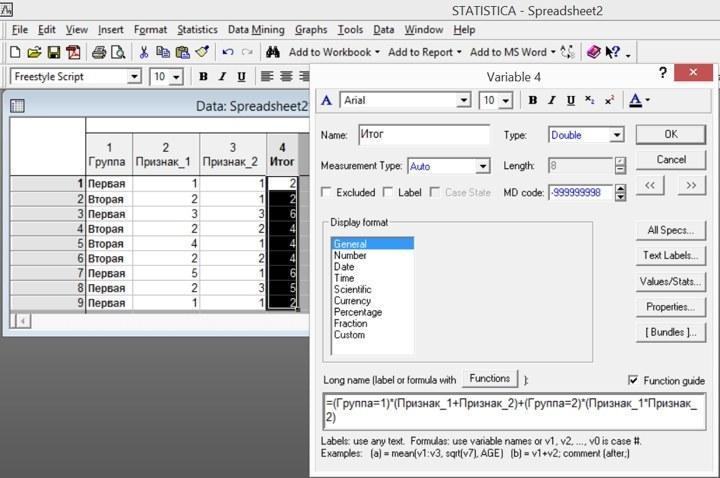
Рис. 2.9.3. Для змінної «Підсумок» введена формула, що обчислює суму змінних «Ознака_1» і «Ознака_2» для об'єктів (рядків) з першої групи й добуток цих ознак для об'єктів з другої групи. Щоб формула працювала, необхідно, щоб першій групі в редакторі текстових міток відповідав код 1, а другій – 2. Наведений приклад не дуже вдалий, оскільки в ньому використовуються російські імена для змінних
У тому випадку, якщо з файлом проводиться досить тривала робота, позначати змінні за їх номерами (наприклад, як v 15) недоцільно. Додавання, видалення або переміщення змінних (нагадаємо, що їх загальний список доступний з меню All Specs) приведе до зміни їх нумерації й зіб'є роботу формул, що їх використовують. У формулах краще вказувати імена змінних. З цього випливають побажання щодо того, як слід називати змінні. У їх назвах небажані пробіли й арифметичні знаки. Якщо в імені змінної дуже хочеться використати пробіл, його краще замінити нижнім підкресленням (_). Якщо все-таки ці правила порушуються, ім'я змінної у формулі можна взяти в одинарні лапки, але це є додатковим ускладненням формули, що підвищує шанси заплутатися при її написанні, а особливо — при пошуку помилок у формулі, яка працює не так, як хочеться.