БиоСтатистика — 04. Тема 3 (продолжение). Работа с графиками
Для того, чтобы использовать графики статистики в презентациях или публикациях, их надо соответствующим образом подготовить. При построении некоторых типов графиков происходит статистическая обработка данных. Например, это относится к рассчету линий регрессии при построении графиков рассеяния.
3.2. Редагування графіка в Statictica
Отримана в попередньому пункті категоризована гістограма дозволяє швидко оцінити обсяг вибірки. Однак цей графік має ряд суттєвих недоліків.
Наприклад, у колективному несвідомому синій колір асоціюється з чоловічою статтю, а червоний чи рожевий — з жіночою (звідси сині ковдри для немовлят-хлопчиків і червоні — для дівчаток, а також жаргонні позначення «блакитні» та «рожеві» для сексуальних меншин). На попередньому графіку самки показані синім, а самці — червоним. Цей непорядок має бути виправлений.
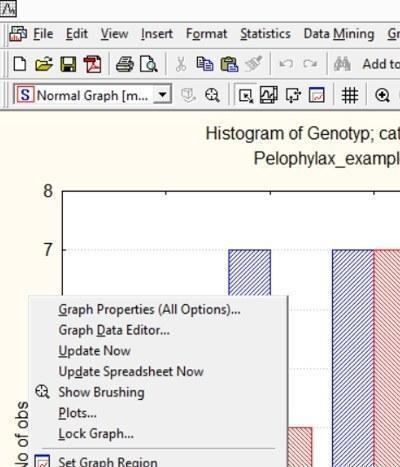
Рис. 3.2.1. Клацання правою клавішею миші на полі поряд з графіком викликає контекстне меню, одна з опцій якого, Graph Properties (All Options)... (Параметри графіка...), дозволяє змінювати його властивості в широких межах
Кольори елементів графіка, як і багато інших його властивостей можна змінювати за допомогою редактора властивостей графіка. Щоб його викликати, потрібно клацнути правою клавішею миші по полю графіка (за межами власне рисунка) і вибрати Graph Properties (All Options)...
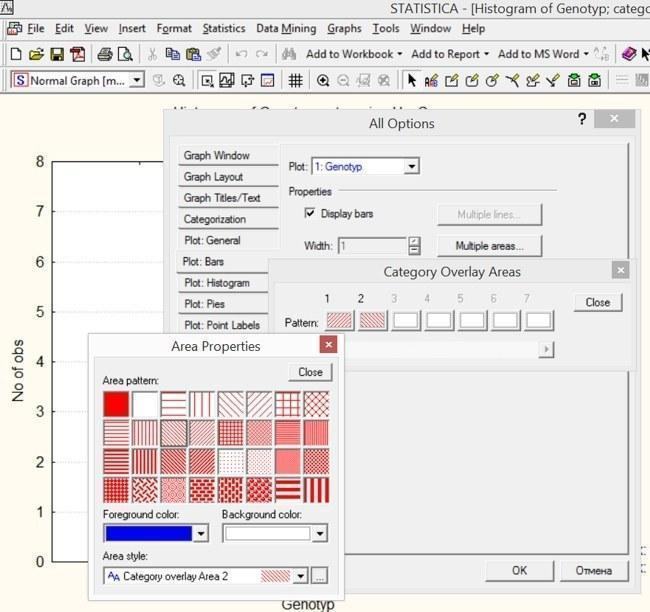
Рис. 3.2.2. У вікні All Options на вкладці Plot: Bars слід натиснути на кнопці Multiple areas. З'явиться список стилів стовпців. Клацання по будь-якому з них дозволить змінювати його характер заливки й колір. На рисунку показано етап, на якому перший стовпець уже зроблено червоним, а для другого колір замінюється на синій...
У цьому режимі доступно безліч вкладок. У нашому випадку нам треба змінювати властивості стовпців графіка. У відповідному діалозі можна змінювати колір основного візерунка, фону й характер рисунка. У тому випадку, якщо за допомогою обговорюваної програми треба отримати графік, який буде використовуватися при друці чорно-білої ілюстрації, слід прибрати все різноманіття кольорів і передавати особливості різних елементів лише за допомогою різного штрихування, форми, фактури ліній тощо.
У різних версіях програми Statistica розташування кнопок на вкладці All Options виявляється різним. Тим, хто тільки опановує роботу з програмою, можна запропонувати поекспериментувати з різними кнопками й режимами, щоб дізнатися, які функції перебувають у розпорядженні користувача.
Графіки Statistica мають власний формат і розширення «.stg». Більшість інших програм прочитати цей формат не може. Але більшість програм для Windows може працювати з форматом «.wmf» (Windows metafile). Зберігши графік спочатку у форматі «.stg» (щоб до нього можна було повернутися в будь-який момент і редагувати його засобами Statistica), а потім у форматі «.wmf», можна помістити його в текст Microsoft Word чи інших текстових редакторів, а також CorelDraw! та інших програм для роботи з векторною графікою. Звісно, у більшості програм Windows існує можливість і простого перенесення графіків і фрагментів таблиць Statistica через буфер обміну.
При збереженні у формат «.wmf» кожен окремий елемент рисунка зберігається окремо. Пунктирні лінії, які на графіках показують рівні, відмічені розміткою шкали, перетворюються на сукупність з безлічі точок чи відрізків, які можуть оброблятися відповідними програмами (наприклад, CorelDraw!) дуже довго. Тому іноді має сенс перетворювати пунктирні лінії на безперервні. Для цього достатньо зробити подвійне клацання мишею на такій лінії, двічі клацнути на кнопці Gridlines... (Сітка…) і задати потрібні параметри ліній.
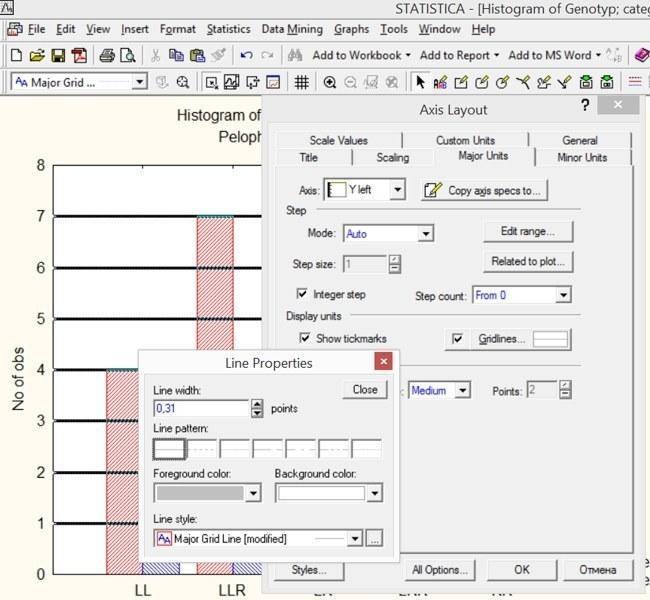
Рис. 3.2.3. Після подвійного клацання на кнопці Gridlines... (Сітка…) стали доступні параметри ліній, які за замовчуванням відображаються курсивом
Хоча у випадку розглядуваного графіка гострої необхідності в такій зміні немає, можна змінити діапазон відображуваної шкали й відстань між лініями розмітки. Для зміни проміжку між рисками можна використовувати вкладки Scaling (Розмітка) чи Major Units (Великі риски). Щоб редагувати проміжки між лініями розмітки, треба у вікні Mode (Режим) вибрати опцію Manual (Ручний)). Припустимо, ми виберемо тут крок у 3 одиниці.
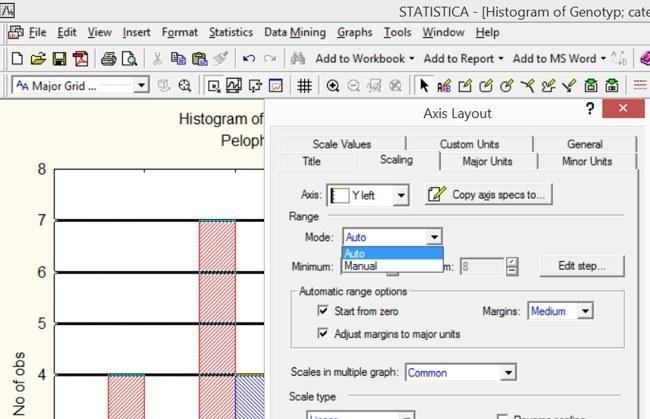
Рис. 3.2.4. Перемкнувши режим з «Авто» на «Ручний» у цьому вікні можна задати значення для початку й кінця відображуваної на графіку шкали
На вкладці в ручному режимі встановимо мінімум шкали на 0, а максимум — на 9. У вікні Edit step... можна теж перейти в ручний режим і виставити відстань між лініями в 3 одиниці.
Подвійне клацання на позначенні осі, заголовку графіка чи легенді (розшифруванні позначень) викликає режим редагування цих елементів. Тут можна дати графіку адекватнішу назву. Подвійне клацання на назві осі дозволяє змінити і її.
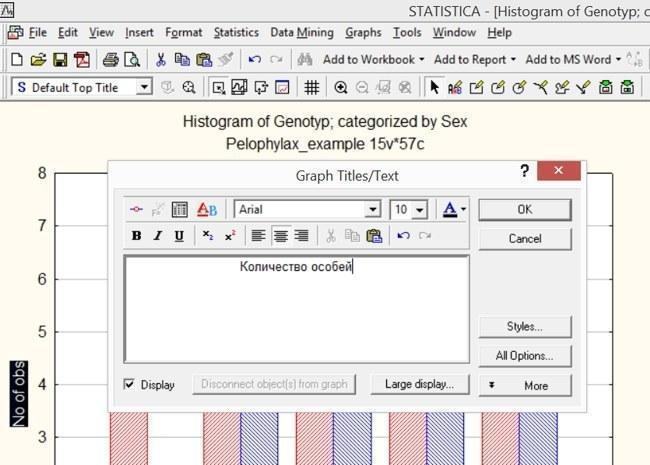
Рис. 3.2.5. Для того, щоб графік добре сприймався, важливо зрозуміло й коректно підписати осі координат
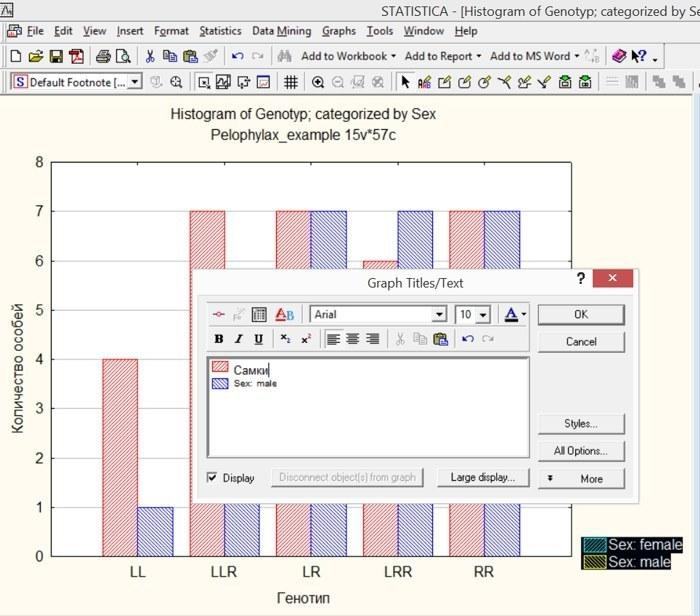
Рис. 3.2.6. Редагування «легенди» (списку умовних позначень графіка)
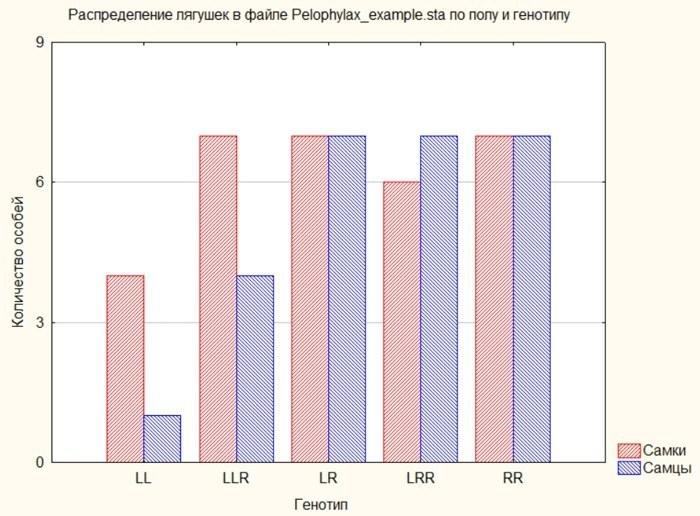
Рис. 3.2.7. Результат переробок графіка, хід яких показано на попередніх ілюстраціях
3.3. Діаграми розсіювання та лінії регресії в Statictica
Чи не найпотужніший спосіб побудови графіків у Statistica — діаграми розсіювання (Scatterplots). Викликати діалог для їх побудови дуже просто: Graphs / Scatterplots чи Graphs / 2D Graphs / Scatterplots. Цілий ряд прийомів роботи з такими графіками вже обговорено в ході обговорення роботи з гістограмами.
Почнемо з простого: побудуємо графік залежності ширини голови жаб від їхньої довжини тіла. Для цього на осі X треба відобразити значення ознаки L, а на осі Y — ознаки Ltc.
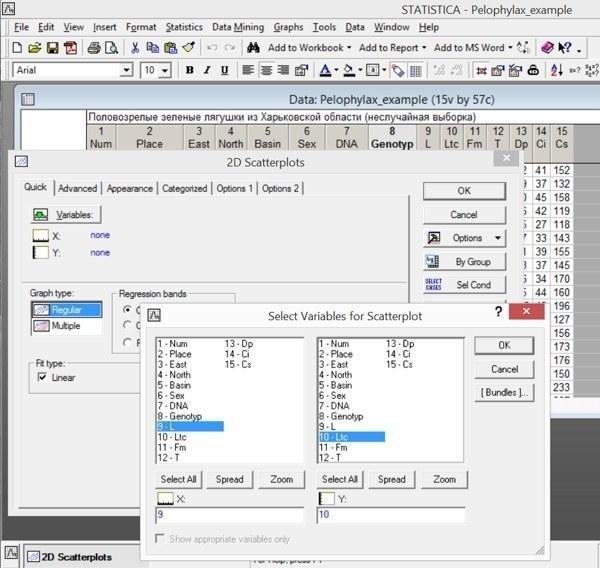
Рис. 3.3.1. Побудова графіка залежності ширини голови від довжини тіла
Зверніть увагу: у заголовку графіка буде вказано рівняння регресії, що описує використаний набір точок.
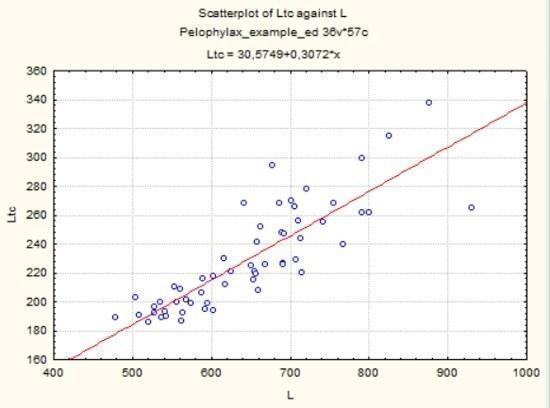
Рис. 3.3.2. Графік, побудований відповідно до умов, показаних на попередньому рисунку
Термін «регресія» введений Френсісом Гальтоном, творцем біометрії, ще наприкінці XIX століття. Функціональна залежність описує однозначний зв'язок однієї величини з іншою; наприклад, вага кулі заданої щільності є функцією її розміру. Регресія описує статистичну залежність. Вага людини залежить від її зросту, але крім того залежить і від багатьох інших факторів. Залежність зросту людини від ваги — не функція, а регресія. Регресія — це залежність середнього значення деякої величини від іншої (чи інших).
При побудові діаграми розсіювання розглядається деяка сукупність точок. Користувач задає характер функції, що описує зв'язок середніх значень розглядуваних величин. Зверніть увагу: на рис. 3.4.1. видно, що у віконці Fit type: Linear (у правій частині діалогового вікна) стоїть «галочка». При побудові діаграми з такими умовами, програма визначає такі коефіцієнти лінійної залежності, які дозволяють найкращим чином апроксимувати наявний набір даних. Апроксимація — це наближення; апроксимувати — приблизно описати; замінити невідому нам залежність її найбільш відповідним наближенням.
Як ви можете побачити на рис. 3.4.2, на графіку відображена залежність Ltc = 30,6 + 0,3*L (осі x відповідає змінна L). Ця функція відповідає лінійній залежності: y = a + b*x. На вкладці Advanced можна вибрати інші функції для апроксимації залежності, відображеної у взаєморозташуванні точок на графіку.
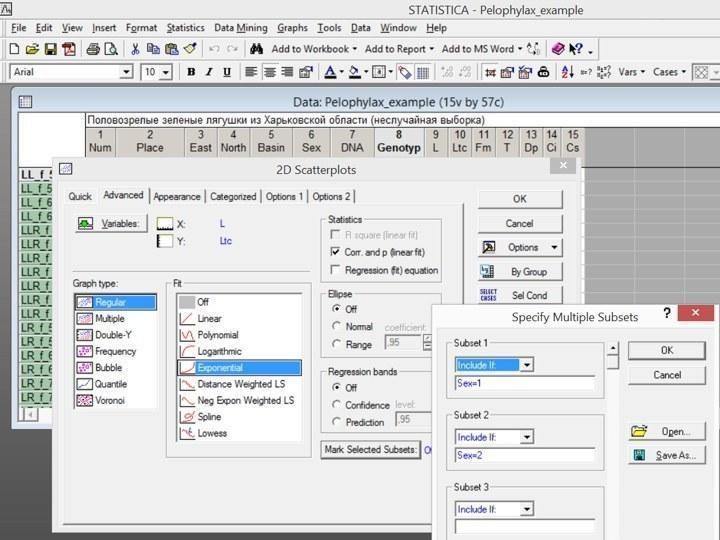
Рис. 3.3.3. Деякі можливості вкладки Advanced діалогу побудови діаграм розсіювання
Зверніть увагу на можливості вкладки Advanced, відображені на рис. 3.4.3. Функція підгонки (Fit), вибрана для апроксимації залежності між змінними за наявним набором точок — експоненціальна (Exponential), y = a*ex, де e — основа натуральних логарифмів. У вікні Statistics поставлена галочка навпроти опції Corr. and p (linear fit) — коефіцієнт кореляції та його рівень статистичної значущості (для лінійної залежності). У вікні Mark Selected Subsets вказані особливі позначення для самок (Sex=1) і самців (Sex=2).
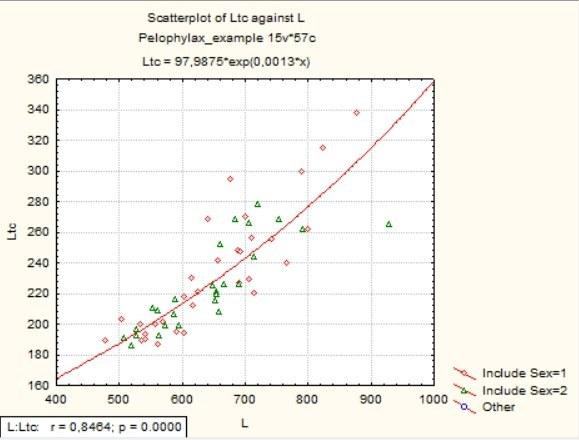
Рис. 3.3.4. Графік, побудований відповідно до умов, показаних на попередньому рисунку
Як бачите, у врізці в кутку графіка з'явилися дані про коефіцієнт кореляції Пірсона (r) і рівень його статистичної значущості (p).
Порівняйте результат на рис. 3.4.4. з наступним, побудованим з використанням категоризованої діаграми розсіювання (Graphs / Categorized Graphs / Scatterplots), у режимі Overlaid.
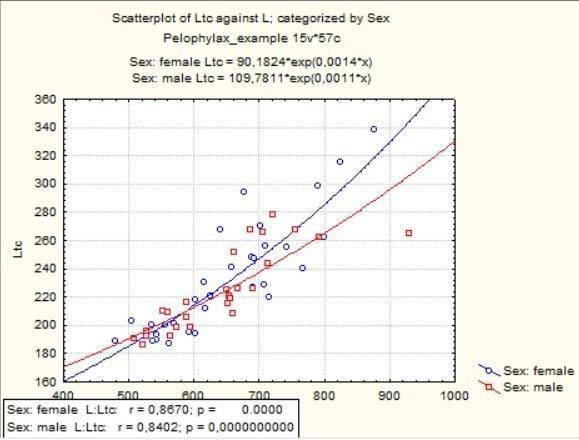
Рис. 3.3.5. Категоризована діаграма розсіювання: дві лінії апроксимації замість однієї
Як ви можете переконатися, різниця полягає в тому, що в режимі Mark Selected Subsets усі обчислення (і лінії регресії, і кореляції) проводяться для сукупності в цілому, і дві статі лише маркуються різними символами, а в категоризованій діаграмі всі обчислення проводяться для обох статей окремо.